Hola !
Ayer comenté como conectar un mando de XBoxOne a las Hololens, hoy veamos un poco de código para interactuar con el mismo. El ejemplo es simple
Una vez agregada la capacidad de Spatial Mapping en el proyecto, activaremos la visualización de Mesh cuando se presione el botón A del mando de XBoxOne
Por ejemplo:

Empezamos por lo básico, creando un proyecto vacio en Unity3D y siguiendo los siguientes pasos
- Configure project to support HoloLens projects
- Clean Scene elements
- Import HoloToolkit package
- Add
- HololensCamera
- SpatialMapping
- CursorWithFeedback
- Add Empty element, Managers
- Add existing scripts
- Gaze Managers
- Gaze Stabilizer
- Input Manager
- Add new empty script
- XboxControllerManager
- Add existing scripts
Una vez finalizado el proyecto quedaría similar al siguiente:
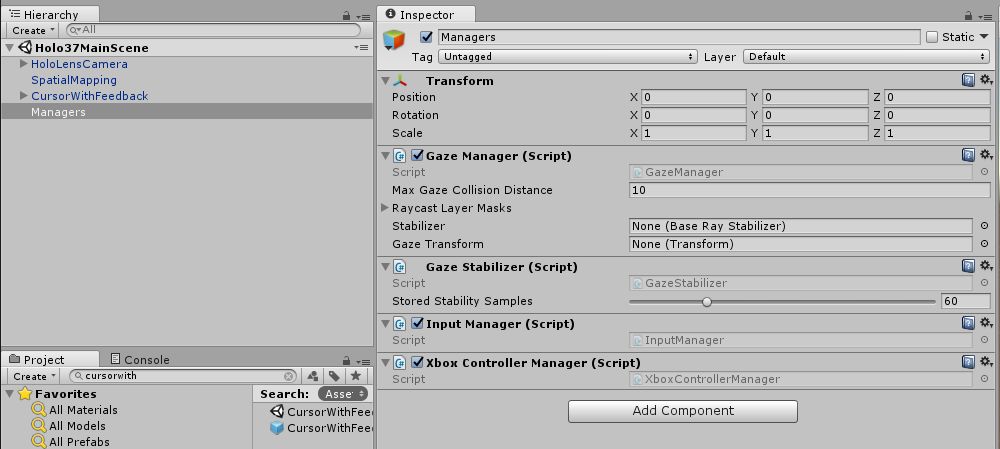
Ahora nos queda ver el código necesario del script “XboxControllerManager”. En el mismo verificaremos en el Update() si el botón A está presionado, y asociaremos ese estado a la propiedad DrawVisualMeshes de la instacia activa de Spatial Mapping.
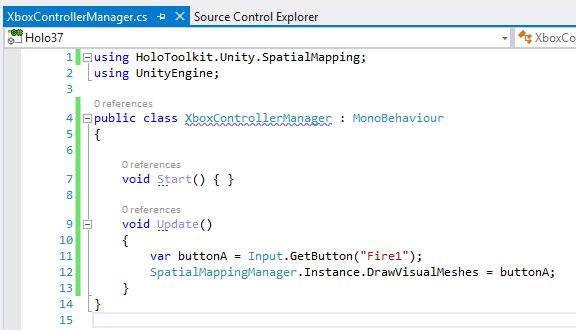
Y listo ! Como ejemplo sirve, aunque aquí es conveniente estudiar un poco sobre los conceptos que maneja Unity para los “Inputs” (ver referencias). En este caso, en las propiedades del proyecto podemos ver la configuración básica para los proyectos 3D en Unity en este aspecto. Y la clase principal para acceder a los estados de los botones del mando es UnityEngine.Input.
En el próximo post, cuando trabaje con una clase de HoloToolkit para el mando de Xbox, comentaré los cambios necesarios para que la misma funcione correctamente.
El código fuente del ejemplo se puede descargar desde link.
Saludos @ Toronto
El Bruno
References
- GitHub, HoloToolkit
- GitHub, HoloToolkit Unity
- El Bruno, How to Import the HoloToolkit Unity
- El Bruno, How to place a Hologram using AirTap and HoloToolkit
- El Bruno, Creating a menu with options with HoloToolkit
- El Bruno, Using voice commands to display a menu with HoloToolkit
- El Bruno, How to create a 3D text always visible using HoloToolkit
- El Bruno, How to create a HUD (3D text always visible without HoloToolkit)
- El Bruno, How to detect hands using HoloToolkit
- Unity, Input Manager
- Unity, Input Class Reference
 El Bruno
Leave a comment