
Serie:
Buenas,
después del post de introducción hoy me pongo a crear la app de ejemplo con Arduino. Para la misma he utilizado el siguiente hardware
- Arduino UNO Rev 3, €20
- Groove Starter Kit, $29 + gastos de envío
El Arduino Uno Rev 3 es uno de los más populares, y el kit de Groove, nos permite conectar los sensores y actores a la placa de una forma fácil sin tener que lidiar con los cables en forma artesanal.
Pues bien con el hardware completo, lo siguiente es trabajar con las herramientas de desarrollo. Esto es más simple:
- Arduino 1.0.5 for windows (http://arduino.cc/en/Main/Software). El IDE oficial de Arduino junto con el driver para el puerto USB
- Visual Micro (http://www.visualmicro.com/), un must have: una extensión para Visual Studio 2012 para poder crear nuestros proyectos directamente en nuestro IDE favorito.
El siguiente paso es montar el hardware, paso muy simple:
- Conectar el LED al pin 6
- Conectar el BUTTON al pin 9
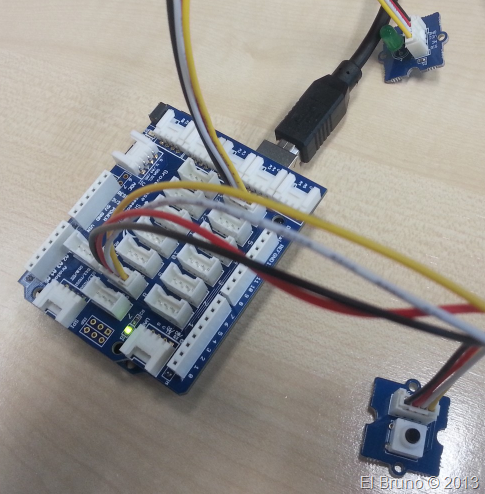
Y vamos a crear la aplicación.
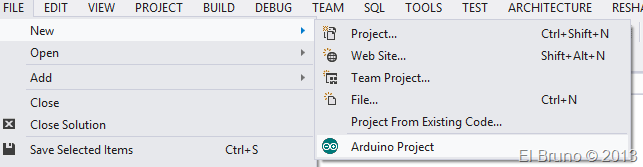
1. En Visual Studio 2012 creamos un nuevo proyecto de tipo Arduino
2. Una vez creado el proyecto, seleccionamos el board Arduino Uno con el menú “Tools // Arduino // Boards // Arduino Uno”. Desde el mismo menú seleccionamos el puerto COM para conectar nuestro Arduino.

Si no sabes a que puerto está conectado tu arduino, este post puede ayudarte.
3. Agregamos el código de la aplicación
1: const int buttonPin = 8; // the number of the pushbutton pin
2: const int ledPin = 6; // the number of the LED pin
3: int buttonState = 0; // variable for reading the pushbutton status
4: bool ledState = false;
5:
6: void setup()
7: {
8: pinMode(buttonPin, INPUT);
9: pinMode(ledPin, OUTPUT);
10: }
11:
12: void loop()
13: {
14: buttonState = digitalRead(buttonPin);
15: if (buttonState == HIGH)
16: {
17: ledState = !ledState;
18: delay(500);
19: }
20: if(ledState)
21: {
22: digitalWrite(ledPin, HIGH); // LED ON
23: }
24: else
25: {
26: digitalWrite(ledPin, LOW); // LED OFF
27: }
28: }
4. El código es bastante simple, solo debo remarcar lo siguiente
– Luego de verificar el estado del Button (línea 15) cambio el estado de un flag por true o false y aplico un delay de 500 para poder tener un poco de reacción en la placa. Si no agregas este delay el clic se ejecuta tantas veces como el loop pase por esa función. Existen formas más elegantes de hacer esto, lo se 
5. Despliego la aplicación (F5!) En el output panel veré un mensaje similar al siguiente (impresionante app de 1Kb!!)
Compiling ‘Xduino02’ for ‘Arduino Uno’
Binary sketch size: 1274 bytes (4% of a 32256 byte maximum) (0,23 secs)
Uploading to I/O board using ‘COM3’
Done uploading
6. Mi aplicación está funcionando (os dejo el video que tal vez se convierta en viral)
Y listo, en 28 líneas de código tengo mi aplicación funcionando. En el próximo post veremos si hacemos lo mismos con Netduino o .Net Gadgeteer.
Saludos @ La Finca
El Bruno
 |
 |
 |

 El Bruno
Leave a reply to [#XDUINO] Arduino vs Netduino vs Gadgeteer (VI) Conclusiones, Pros y Contras de Arduino | El Bruno Cancel reply