Hola !
Ahora que mi Windows 10 está funcionando bien con Camtasia (no como esta), creo que es tiempo de compartir la forma en la que utilizo Camtasia para grabar mis conversaciones de Skype.
En mi caso, utilizo un auricular Jabra para mis llamadas personales y de trabajo, así que por defecto este es el dispositivo que se selecciona como default audio device para mis conversaciones.
Sin embargo, para poder utilizar Camtasia para grabar la conversación debemos cambiar la configuración de audio predeterminada.
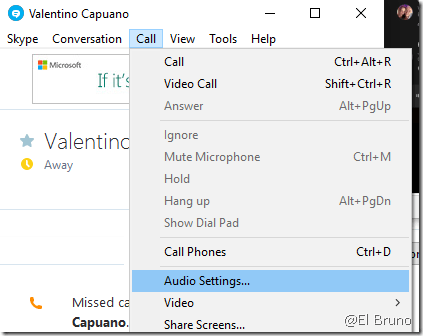
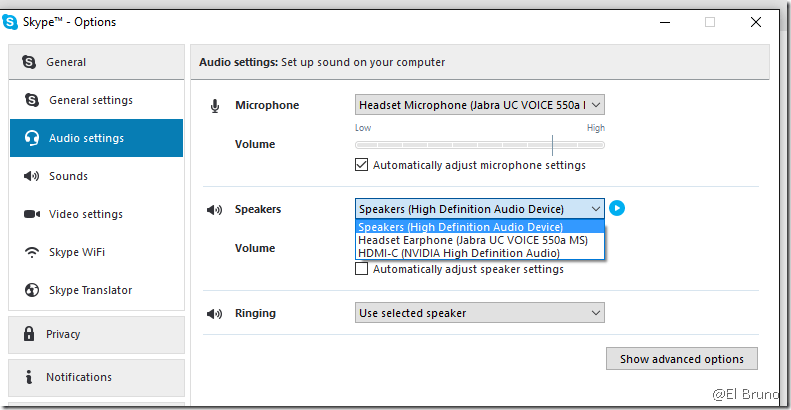
Y definir estos valores en Audio Settings
- Microphone, el que estamos utilizando normalmente. En ejemplo: mis auriculares Jabra
- Speakers: Seleccione la salida de audio por defecto del ordenador. Esto parece extraño, en el siguiente paso veremos porqué es así.
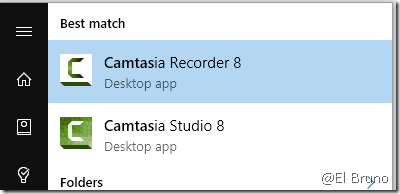
Ahora ya podemos lanzar Camtasia Recorder
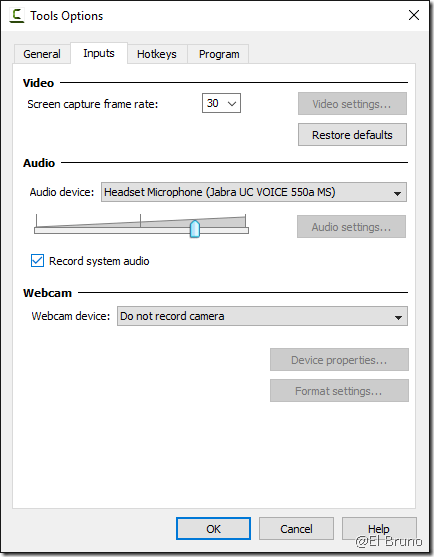
Accedemos al menú Tools // Options y definimos los siguientes valores en la sección Inputs
- Audio device: el mismo micrófono que utilizamos en Skype
- Seleccionar [Record system audio]. Esto registrará la salida de audio en una pista diferente, y esta salida será la voz de los otros participantes en la llamada de Skype
También es posible hacer esta selección directamente desde la interfaz de Camtasia Recorder. Seleccionando la opción [Record System Audio]
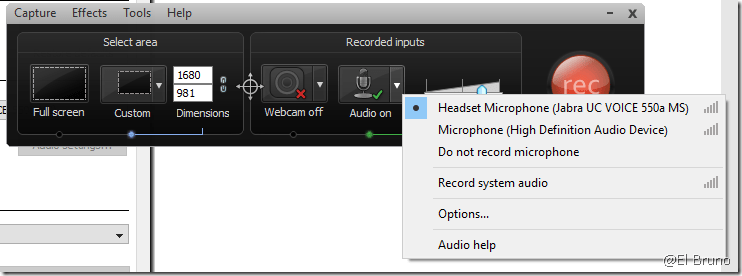
Ahora puede iniciar la grabación y a divertirse !
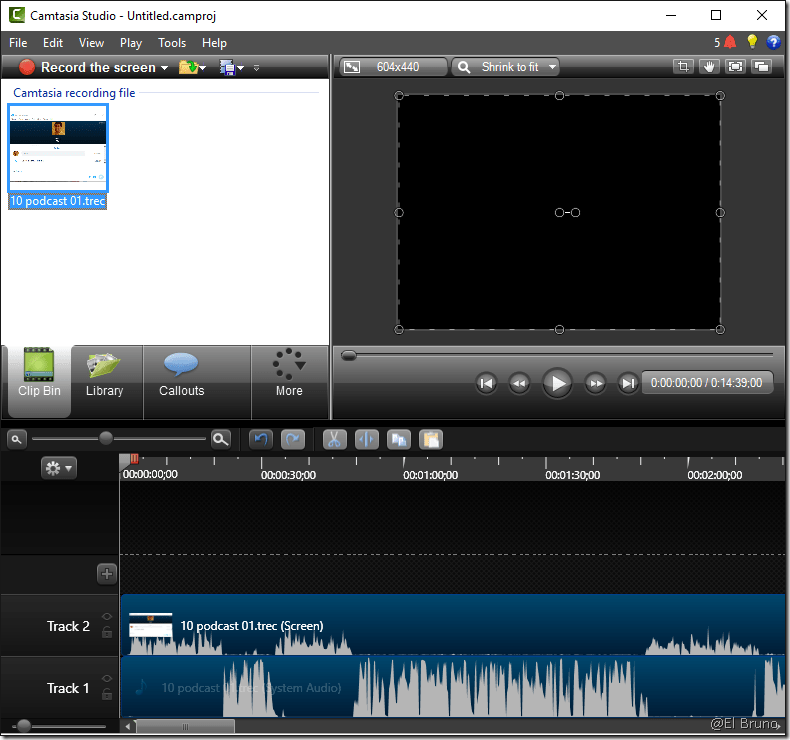
Una vez que termine la grabación, es el momento de guardar la misma. Y ahora ya podemos editar la grabación usando Camtasia Studio. Una vez que se arrastra el archivo grabado a un track se puede ver
- Una pista para que su voz
- Una pista para las voces de los participantes de Skype
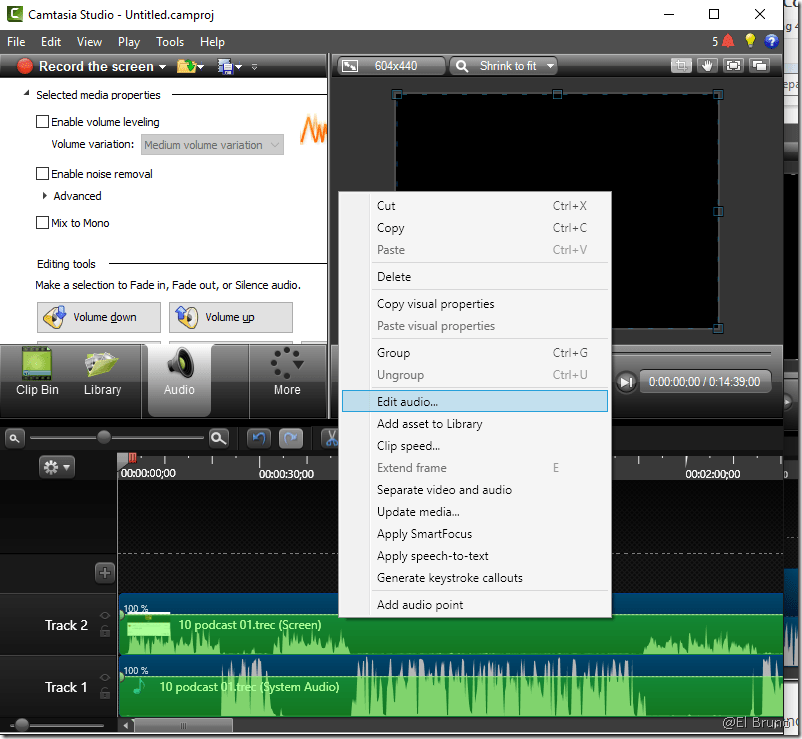
Las opciones de audio de Camtasia Studio son muy básicas, sin embargo son lo suficientemente buenas como para hacer algunas mejoras de audio. Haciendo clic derecho sobre uno de los tracks podemos seleccionar la opción [editar audio] y
- Permiten la nivelación de volumen
- Permitir la eliminación de ruido
- Mezclar a mono
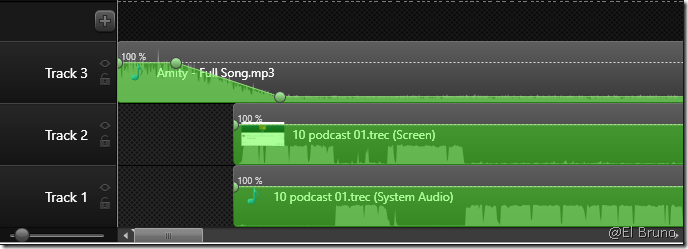
También puede agregar un audio point [Add audio point] en un track para manejar el volumen del mismo. En ejemplo: podemos agregar una música de fondo en un nuevo track y cambiar el volumen a la música usando audio points, una vez que los tracks de la conversación de Skype se agregan a la mezcla.
Por último, una vez que estamos satisfecho con nuestro proyecto, podemos crear un archivo de audio. Para ello, debemos seleccionar la opción [File // Produce Special // Export audio as …] y seleccionaremos la ubicación para el archivo MP3.

Y eso es todo! Ahora ya podemos grabar nuestras conversaciones de Skype usando Camtasia.
Saludos @ Toronto
-El Bruno
References
- Skype, https://www.skype.com/en/
- Camtasia, https://www.techsmith.com/camtasia.html
 El Bruno
Leave a comment