Hola !
En el post de hoy mostraré como configurar el entorno de desarrollo para crear una app para Garmin con ConnectIQ SDK.
Lo primero que necesitamos es tener una versión de Java development kit instalada en nuestro ordenador. En la sección de referencias he puesto el link a la versión JDK 8.
Ahora ya podemos descargar y utilizar el SDK de Garmin. Para utilizarlo, solo debemos decargar el ZIP, descomprimir el mismo y agregar la ruta bin a nuestro PATH local.

Ahora ya podremos utilizar las 3 herramientas básicas que se incluyen en el SDK:
- connectIQ, lanza el emulador local de apps
- monkeyc, es el compilador para generar las apps
- monkeydo, ejecuta una app compilada en el emulador
Utilizando uno de los ejemplos del SDK, he modificado el ejemplo “ConfirmationDialog”, para que muestre un diálogo diferente. Después de modificar los archivos
- \manifest.xml
- resources\strings.xml
- sources\ConfirmationDialogApp.mc
- sources\ConfirmationDialogView.mc
ya puedo compilar la app. El comando que debo lanzar para compilar la app es el siguiente:
monkeyc -o ConfirmationDialog.prg -m manifest.xml
El output del proceso de compilación generará una app en un archivo llamado “ConfirmationDialog.prg”. El siguiente paso es lanzar el emulador y ejecutar la app compilada en el mismo.
Los comandos para estas acciones son los siguientes
set path=%PATH”;”c:\Program Files (x86)\Garmin\connectiq-sdk-win-1.2.4\bin\”
monkeyc -o ConfirmationDialog.prg.prg -m manifest.xml
connectiq
monkeydo ConfirmationDialog.prg.prg
Una vez ejecutados ya podemos ver la app, en el modo simulación
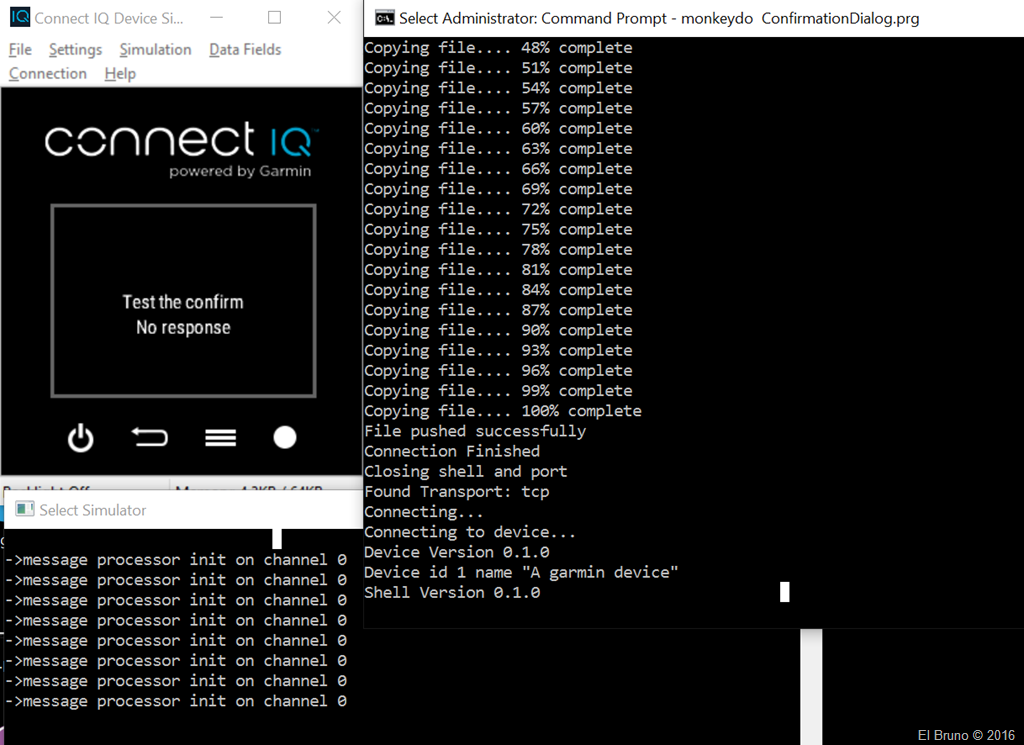
Y listo, ya tenemos una app compilada y ejecutada en nuestro simulador de apps para Garmin. En próximos posts veré que descubro de la estructura interna de las apps, y lo que vaya aprendiendo.
Saludos @ Toronto
-El Bruno
References
 El Bruno
Leave a comment