Hola !
Nuevo post para la serie de Windows 10 y Raspberry Pi 2
- Hardware y software (1 de N)
- Montando la SD en el device (2 de N)
- Ahora si el Hello World ! (3 de N)
- Sobre el proceso de despliegue desde VS y Web Management app (4 de N)
- Hello Blinky !!! (5 de N)
- Acciones de administrador, cambiar password, cambiar nombre, etc (6 de N)
- Accediendo a los devices conectados (7 de N)
- Desplegando una app desde un paquete (8 de N)
Hoy vamos a utilizar un poco la clase DeviceInformation que fue bastante mejorada en Windows 8.1 para listar todos los devices conectados a nuestra Raspbery PI.
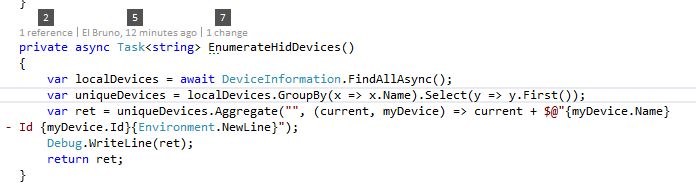
El ejemplo es bastante sencillo, solo llamar a DeviceInformation.FindAllAsync(), un poco de linq para eliminar los duplicados y listo
El output que tenemos es el siguiente
- Generic SU32G SD Card
- – Id \\?\STORAGE#Volume#{06b09fe3-ebbb-11e4-8d8e-806e6f6e6963}#0000000004800000#{53f5630d-b6bf-11d0-94f2-00a0c91efb8b}
- MINWINPC
- – Id \\?\ACPI#A_-_ARM_Family_7_Model_C07_Revision___5#1#{dbe4373d-3c81-40cb-ace4-e0e5d05f0c9f}
- Generic USB Hub
- – Id \\?\USB#VID_0424&PID_EC00#5&3753427a&0&1#{a5dcbf10-6530-11d2-901f-00c04fb951ed}
- Generic Non-PnP Monitor
- – Id \\?\DISPLAY#Default_Monitor#1&8713bca&0&UID0#{e6f07b5f-ee97-4a90-b076-33f57bf4eaa7}
- Microsoft GS Wavetable Synth
- – Id \\?\SWD#MMDEVAPI#MicrosoftGSWavetableSynth#{6dc23320-ab33-4ce4-80d4-bbb3ebbf2814}
- Microsoft USB Optical Mouse
- – Id \\?\USB#VID_045E&PID_0737#5&3753427a&0&5#{a5dcbf10-6530-11d2-901f-00c04fb951ed}
Además del nombre es importante tener en cuenta la propiedad ID que es la que nos muestra el path completo de acceso al device. Por ejemplo, si analizamos el 6to elemento correspondiente al mouse podemos inferir los valores de Vendor Id y Product Id
- ID: \\?\USB#VID_045E&PID_0737#5&3753427a&0&5#{a5dcbf10-6530-11d2-901f-00c04fb951ed}
- Vendor Id = 045E
- Product Id = 0737
Que siempre son útiles cuando trabajamos con dispositivos conectados.
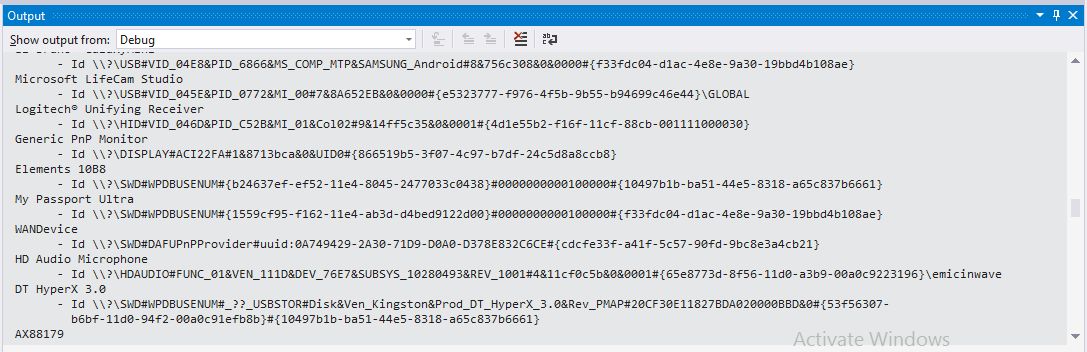
Solo como curiosidad, este es parte del output de la misma app ejecutada en modo local en mi laptop. Esto de las Universal Apps me está gustando 😉
Como siempre el código en GitHub que se puede descargar desde aquí.
Saludos @ Home
/El Bruno
MSDN Device Information, https://msdn.microsoft.com/en-us/library/windows/apps/xaml/windows.devices.enumeration.deviceinformation.aspx
 El Bruno
Leave a reply to [#MAKER] #RaspberryPi2 y #Windows10 (I de N) | El Bruno Cancel reply