Hola!
Después de crear una tarjeta SD booteable, como expliqué en el post anterior, lo siguiente es iniciar el Intel Galileo con esta SD. Lo interesante de esto, es que si utilizamos la imagen de Windows on Devices, el Galileo se inicia en un modo que es 100% compatible para el desarrollo de apps en Windows.
Comenzamos por conectar un cable de red entre el galileo y el ordenador donde tenemos las herramientas instaladas. Luego ponemos la SD en el Galileo y finalmente el power en el mismo.
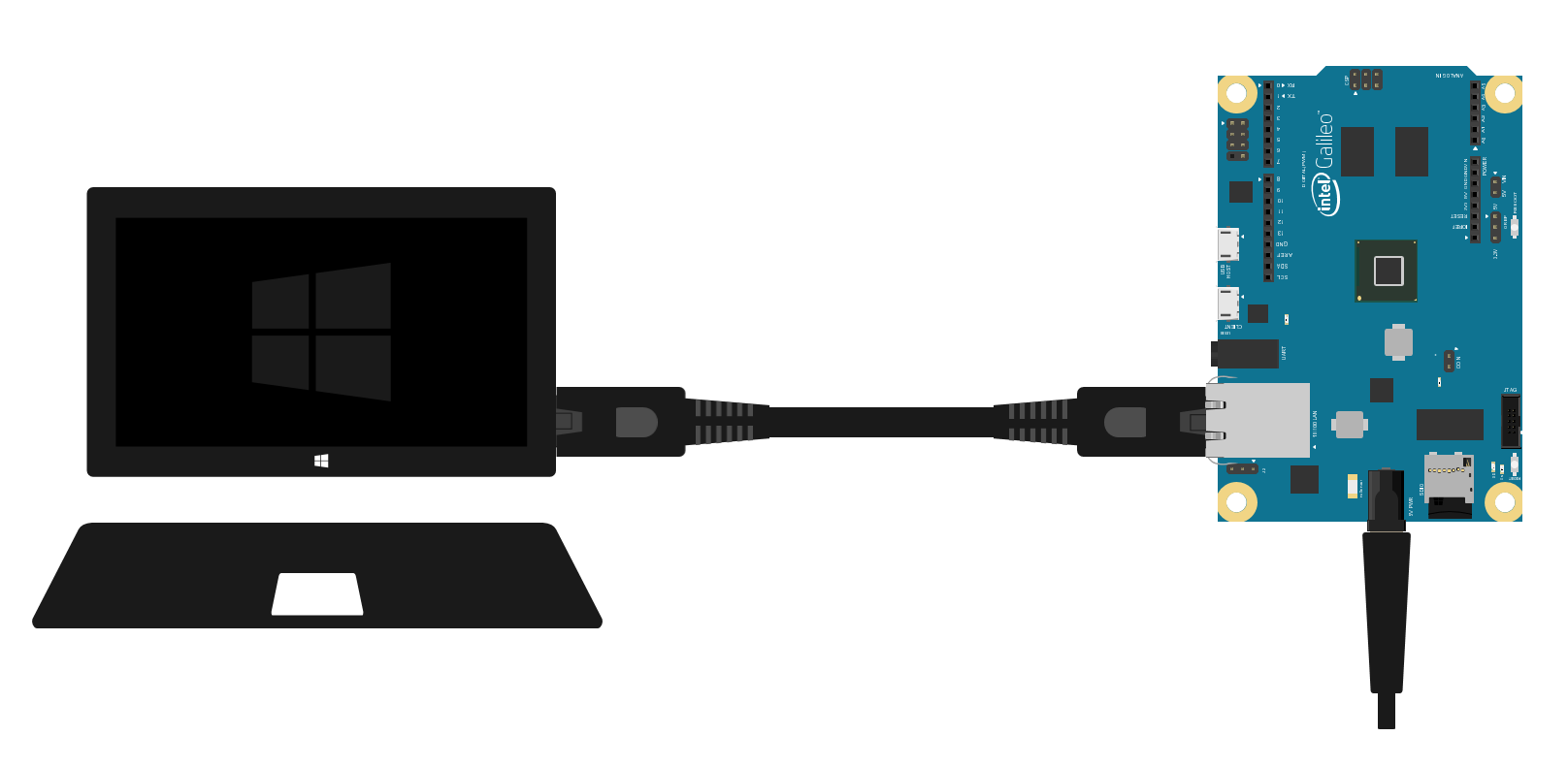
Luego de que el Galileo se inicie (esto tarda unos minutos) veremos que la app Galileo Watcher, detecta un device en la red y podemos comenzar a trabajar con el mismo.

Si seleccionamos el Galileo, veremos que tenemos varias opciones para interactuar con el mismo.
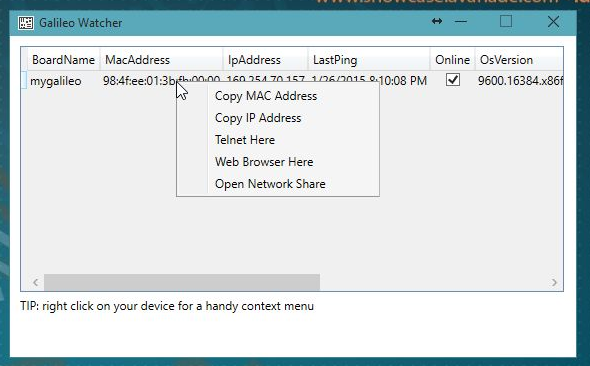
Podemos ver su dirección IP, la MAC Address, abrir una consola de telnet, acceder al device como si fuese un recurso de red o abrir un navegador que nos muestra un listado con las tareas activas en el Galileo, un listado de archivos o inclusive un informe con las estadísticas de uso de memoria.

Otra opción interesante es la de abrir un telnet contra el device y de esta forma poder “jugar con el galileo”.

Por cierto, el usuario y password para acceder al Galileo son los que se definen cuando se crea la tarjeta SD.
Y finalmente, el siguiente video describe un paso a paso muy completo para trabajar con Windows e Intel Galileo: https://www.youtube.com/watch?v=yrRMomesBKM
Saludos @ Madrid
/El Bruno
 El Bruno
Leave a reply to [#GALILEO] HowTo: Configurar las credenciales en #Windows10 para acceder como recurso de red | El Bruno Cancel reply