Hola!
Mientras pongo un poco de orden después de las 4 horas fantásticas que he pasado esta mañana con la gente de Formación Tajamar, aprovecho para poner algo que no pudimos terminar de hacer esta mañana el el Camp. Se trata de crear una tarjeta SD para iniciar nuestro Intel Galileo y poder trabajar con el mismo desde Visual Studio 2013.
Una vez actualizado el firmware del Gailleo (post), lo siguiente será crear la SD Booteable. La imagen para la SD está dentro de los archivos que nos descargamos desde http://windowsondevices.com y el paso a paso se detalla aquí. En mi caso he dejado los archivos del zip en [c:\Windows Developer Program for IoT\].
Lo siguiente es identificar el slot donde tenemos nuestra tarjeta MicroSD, en mi caso es el disco D:\. El comando a ejeutar queda como en el siguiente ejemplo.
C:\Windows Developer Program for IoT>apply-bootmedia.cmd -destination d:\ -image
9600.16384.x86fre.winblue_rtm_iotbuild.141114-1440_galileo_v2.wim -hostname myg
alileo -password admin

Es importante resaltar en el mismo que si decidimos cambiar el nombre del hostname por algo diferente a “mygalileo”, luego deberemos modificar las settings los proyectos en Visual Studio para que utilicen el nombre correcto.
Otro punto importante es que la SD debe estar formateada o limpia, sino podemos encontrarnos con el siguiente error
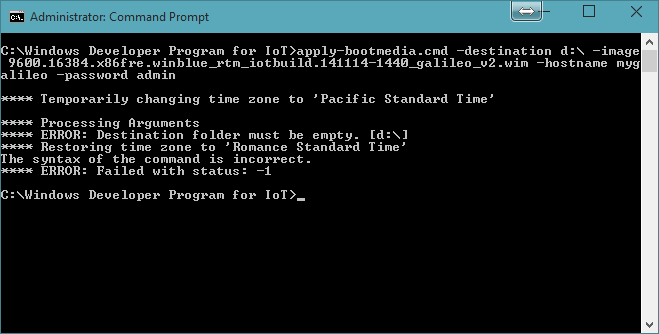
Pues bien, con estas consideraciones en mente ya podemos lanzar el script y al cabo de unos 20 minutos tendremos lista nuestra tarjeta SD para utilizarla con el Galileo.

Saludos @ Home
/El Bruno
 El Bruno
Leave a reply to [#GALILEO] Agregar una app para que se lance cuando se inicie el #Intel Galileo | El Bruno Cancel reply