Hola!
Hace unos segundos estaba arrancándome los dientes con unas tenazas, porque en mi laptop de desarrollo y la Surface Pro de demos tengo diferentes versiones de Windows 10 Technical Preview. Esto que puede parece algo trivial, me ha complicado bastante la vida ya que en unas versiones anteriores había algunas features de apps WinRT que no funcionaban (en mi caso en la build 9860). Lo bueno es que con la build 9879 esos bugs se han solucionado y claro … la Surface Pro no estaba actualizada.
Si bien mi instinto inicial fue planchar el nuevo SO en la tablet, recordé que hace un tiempo llegué a esta página donde describen cómo definir la frecuencia en la que recibir las actualizaciones del SO.
Dentro de “PC settings” existe una sección “Preview Builds” que nos permite definir la frecuencia con la que queremos actualizar a las nuevas versiones de Windows 10. (Fast o Slow)
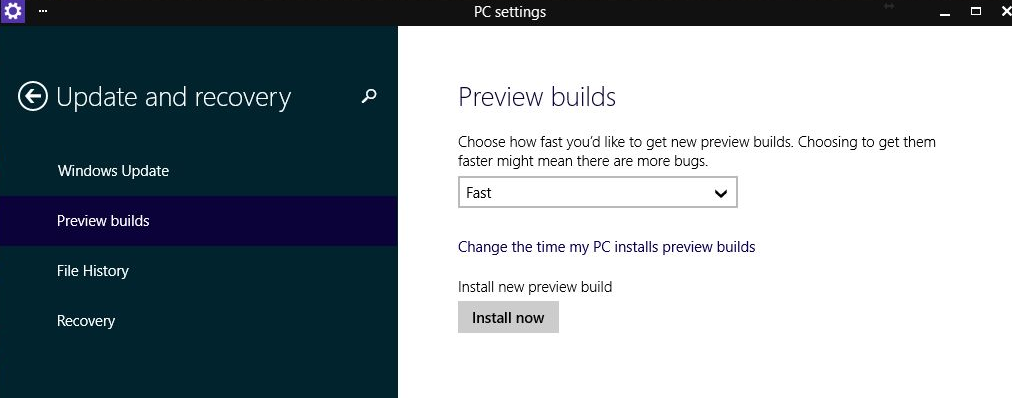
Lo bueno de esta opción es que instala automáticamente todas las nuevas versiones de Windows 10 Technical Preview que se vayan liberando y hace un upgrade in-place que funciona muy bien.
Si además eres un ansias y no quieres esperar a las 03:00 AM a que el SO se actualice solo, pues la opción “Install Now” descarga y actualiza el SO.
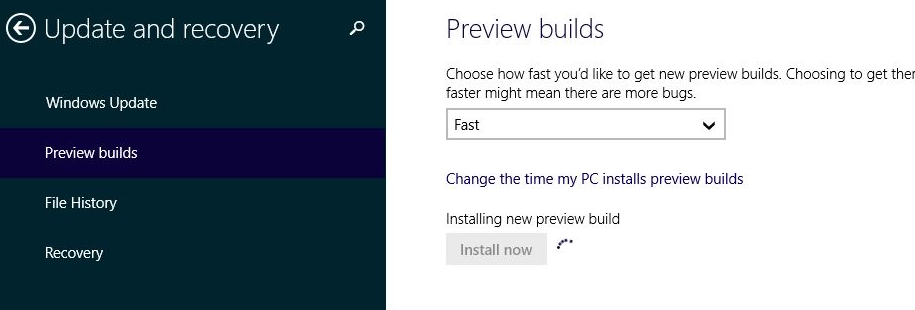
Hay un restart de por medio
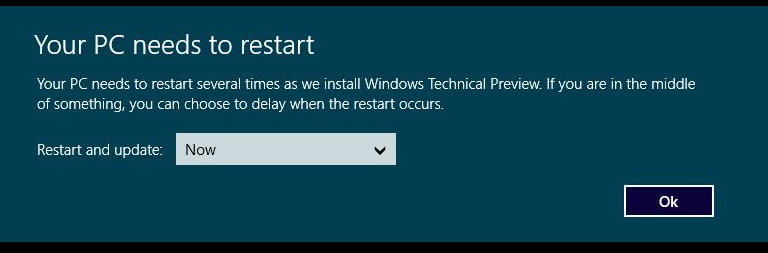
Y luego ya tienes la última versión de Windows 10 Technical Preview, que debo decir es mucho más estable que la anterior. Además de que trae muchas cosas interesantes 😉
Saludos @ Madrid
/El Bruno
Recursos: Define how often get new builds
 El Bruno
Leave a comment