
Buenas,
ahora que la App Store para Windows 8 es una realidad, surge la duda sobre cómo desplegar las aplicaciones desarrolladas con Visual Studio 11 en Windows 8. Supongamos que tenemos una Grid Application muy simple
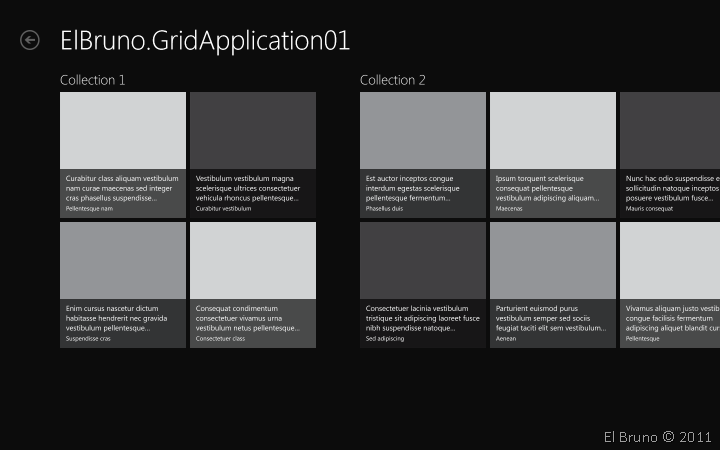
Pues bien, si quieres ejecutar esta interesante aplicación en otro ordenador con Windows 8, seguramente lo primero que harás será copiar el contenido de la carpeta bin/Debug o bin/Release a ese ordenador. Sin embargo al momento de lanzar el ejecutable te encontrarás con el siguiente error:
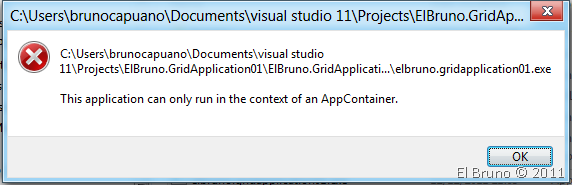
1: [Window Title]
2: ...ElBruno.GridApplication01\ElBruno.GridApplication01\
3: bin\Debug\elbruno.gridapplication01.exe
4:
5: [Content]
6: ...\ElBruno.GridApplication01\ElBruno.GridApplication01\
7: bin\Debug\elbruno.gridapplication01.exe
8:
9: This application can only run in the context of an AppContainer.
10:
11:
12: [OK]
¿Y ahora?, pues los más osados instalarán Visual Studio 11 en ese ordenador y recompilarán la aplicación. De esta forma lograremos algo que los desarrolladores venimos pidiendo desde hace siglos >> que se distribuya Visual Studio como parte del sistema operativo, en clientes, servers, teléfonos móviles, etc. Pero se me va la idea … pues bien, si quieres desplegar la aplicación lo puedes hacer empaquetando la misma y distribuyéndola a través de 2 canales
- App Store
- Local App Packaging
Como para la primera hay que pagar y todavía no está activa, pues veamos los pasos para la 2da opción.
1. En primer lugar seleccionamos el proyecto
2. Desplegamos el menú contextual y seleccionamos la opción [Store // Create App Package…]
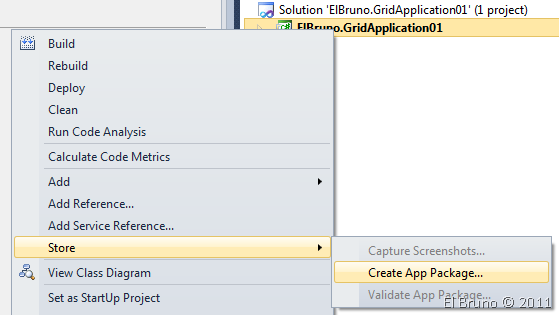
3. Seleccionamos la opción de creación de paquete local
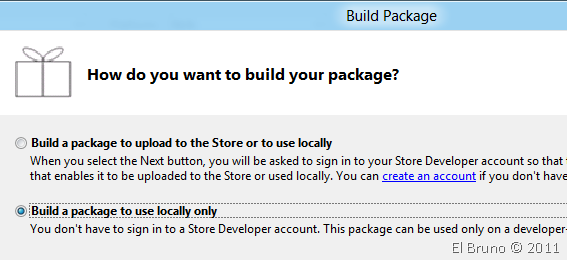
4. Definimos la ubicación para la generación del paquete y el gestionado de versiones.
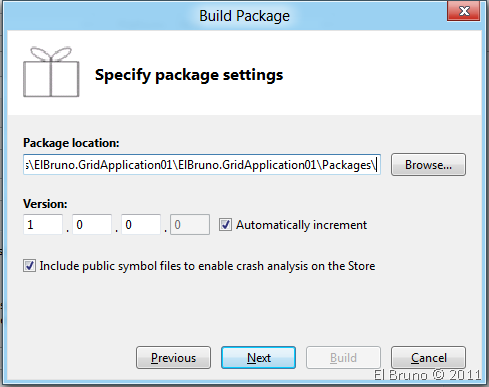
5. Ahora ya podemos construir nuestro package.
6. Una vez generado el paquete podremos copiar el directorio “Package” a cualquier Windows 8.
7. Dentro del directorio “Packages\<Application Name>_<Version>_AnyCPU_Debug_Test\” existe un archivo .BAT que permite instalar la aplicación.
8. Lanzamos el bat de instalación desde un command prompt con permisos de administrator
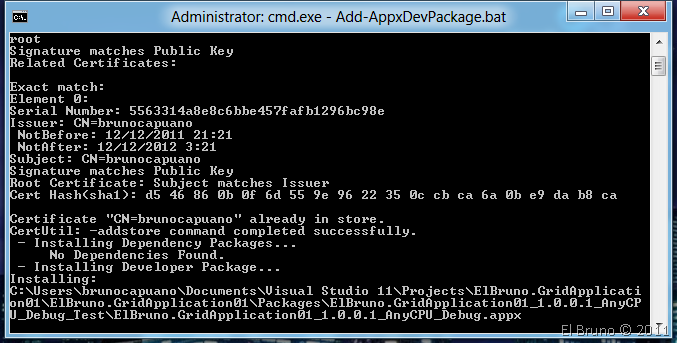
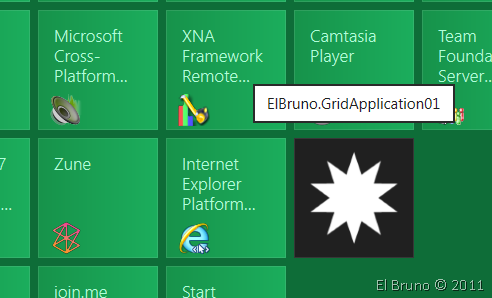
9. Listo … nuestra aplicación ya se encuentra instalada y lista para ejecutar desde el contexto de Metro 
Saludos @ Here
El Bruno


 El Bruno
Leave a comment