
Buenas,
antes de empezar unas bien merecidas vacaciones vamos a terminar los posts que tengo en modo draft desde hace un tiempo. En primer lugar toca revisar el paso a paso para trabajar con el proveedor de MSSCCI para Team Foundation Server 2010 desde Visual Basic 6.
El punto más importante a tener en cuenta es el orden de instalación de los productos, siempre teniendo en cuenta que los service packs de los mismos son bienvenidos.
1. Visual Basic 6 Enterprise Edition
2. Visual Source Safe, en este caso instalé la versión 2005 > Visual Source Safe 2005.
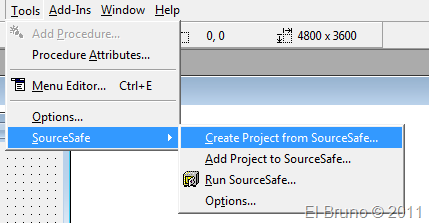
En este punto, si creamos un nuevo proyecto en Visual Basic 6, veremos que tenemos la opción de conectar el mismo a Visual Source Safe desde el menú Tools
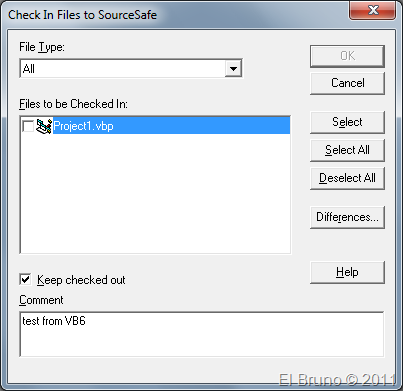
Además tenemos la clásica ventana de checkin propia de VB6 + VSS
3. Team Explorer 2010, o Visual Studio 2010. Una de las versiones del IDE que nos permita conectarnos a Team Foundation Server 2010.
4. Team Foundation Server MSSCCI Provider 2010.
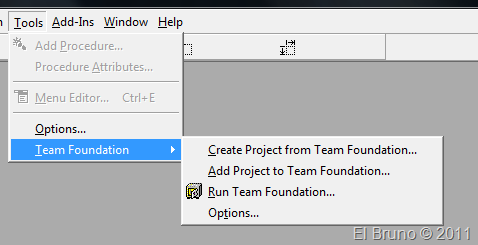
En este punto vemos que la configuración por defecto de VB6 + VSS ha cambiado y ya podemos trabajar con Team Foundation Server.
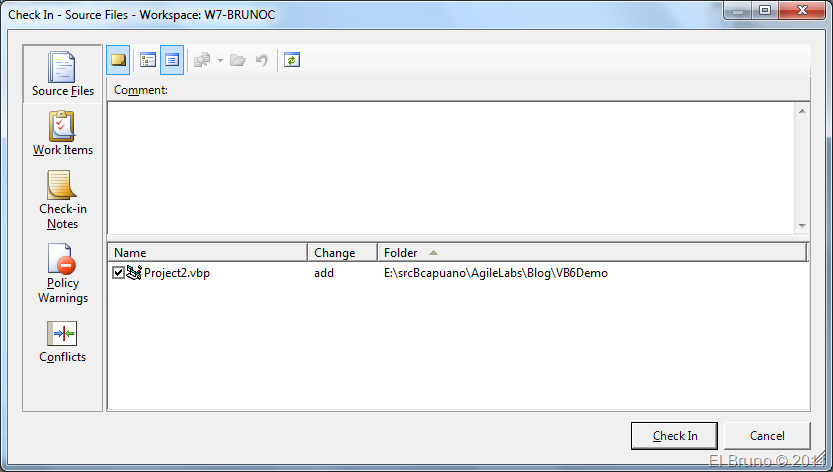
Y al momento de proteger nuestros cambios, ya veremos el formulario de CheckIn de Team Foundation Server.
Hasta aquí el detalle más simple, pero lo importante es tener en cuenta el orden de instalación, ya que sin tener instalado Visual Source Safe, yo no he conseguido que MSSCCI me tome los cambios. En Visual Studio 2010 es más simple, ya que las entradas de los Source Control Providers se encuentran en el registro en [HKEY_CURRENT_USER\Software\Microsoft\VisualStudio\10.0_Config\SourceControlProviders]
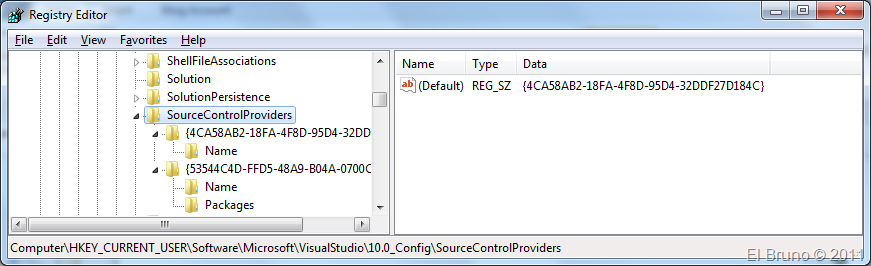
pero con Visual Basic 6, no he tenido tanta suerte 
Saludos @ Home
El Bruno


 El Bruno
Leave a reply to [Spanish] Visual Studio 2010 ALM y Team Foundation Server 2010, 2008 y 2005 – El Bruno Cancel reply