Hola !
Nuevo post para la serie de Windows 10 y Raspberry Pi 2
- Hardware y software (1 de N)
- Montando la SD en el device (2 de N)
- Ahora si el Hello World ! (3 de N)
- Sobre el proceso de despliegue desde VS y Web Management app (4 de N)
- Hello Blinky !!! (5 de N)
- Acciones de administrador, cambiar password, cambiar nombre, etc (6 de N)
- Accediendo a los devices conectados (7 de N)
- Desplegando una app desde un paquete (8 de N)
Ayer hubo actualización de Windows IoT Core para Raspberry PI 2 y una de las novedades fue centrada en la seguridad. Ahora el acceso web, requiere usuario y password para acceder al mismo. Por eso, hoy toca una pausa en el código para dejar un par de comandos de PowerShell para realizar acciones básicas con nuestro device.
Conectar al device
1. Una vez que el device está en linea, debemos abrir una consola de PowerShell en modo administrador
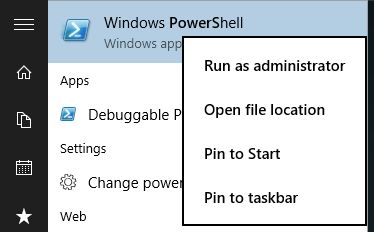
2. Con la consola abierta, ejecutamos los siguientes comandos
- net start WinRM
- Set-Item WSMan:\localhost\Client\TrustedHosts -Value 169.254.186.22
- remove-module psreadline -force
- Enter-PsSession -ComputerName 169.254.186.22 -Credential 169.254.186.22\Administrator
En cada uno de ellos debemos reemplazar la dirección IP por la correspondiente con nuestro device
3. El último comando abrirá una ventana de credenciales de Windows para que en la misma ingresemos las credenciales por defecto para acceder al device.
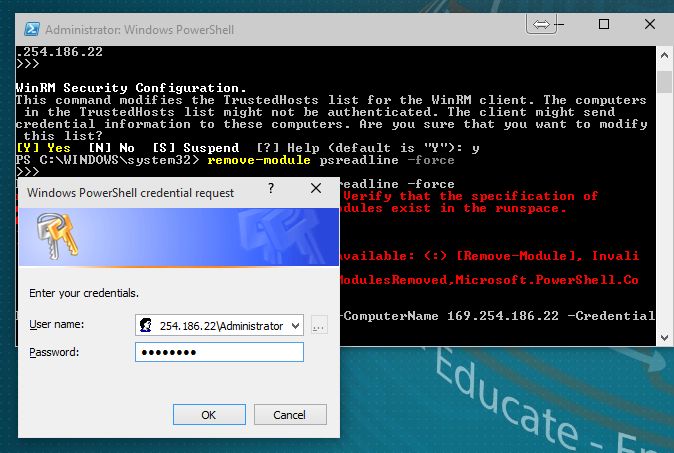
Por defecto las credenciales son
User: IP Address\Administrator
Password: P@ssw0rd
Aclaración: (P {arroba} ssw {zero} rd)
4. La autenticación con el device tarda unos 30 segundos aproximadamente. Una vez conectados ya podemos realizar las 2 acciones más recomendables: cambiar la password del administrador y cambiar el nombre del device.
5. Para cambiar la password el comando que debemos ejecutar es el siguiente
net user Administrator {nueva password}
6. Para cambiar el nombre del device
setcomputername {nuevo nombre}
Por ejemplo, en el siguiente comando le he cambiado el nombre a mi device y luego reinicio el mismo

Una vez reiniciado, podremos ver el device con su nuevo nombre en la app Windows IoT watcher
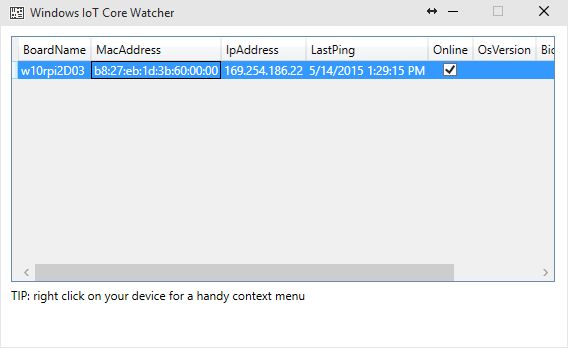
Ahora si, nueva password, nuevo nombre, nuestro device está en un poco más seguro 😀
Saludos @ Madrid
/El Bruno
 El Bruno
Leave a reply to [#IOT] Diferentes comportamientos en base arquitectura de la app (9 de N) #RaspberryPi2 y #Windows10 | El Bruno Cancel reply