Hola!
Aprovecho que pongo a punto los materiales para la sesión de #Coding4Fun, y voy a rescatar algunos posts que tengo en modo draft. En este caso relacionados con Intel Galileo.
Si has trabajado con Arduinos, lo primero que te llama la atención cuando tienes en las manos un Galileo, es que el mismo requiere un power externo para poder funcionar. Y además que hay bastante más actualizaciones de firmware disponibles que para un modelo de Arduino.
Por eso lo primero que deberías hacer es actualizar el firmware a la última versión disponible (esto no es obligatorio, pero si es 100% recomendado). El mismo se puede descargar desde aquí. Una vez descargado, debes descomprimir el paquete y ya podemos comenzar la actualización del firmware.
Antes de abrir el IDE, es importante conectar el power al Arduino y cuando el led de Power Indicator se ponga en verde conectar el USB al ordenador en el puerto USB Client. (Tiene 2 usbs, cuidado de usar el correcto)

Una vez conectado, necesitamos abrir el IDE de Galileo (que es muy parecido al de Arduino). En la ubicación pusimos los archivos de galileo, lanzaremos la app [arduino.exe]

Y si, es el IDE de Arduino aunque podemos ver que está preparado para unos boards diferentes
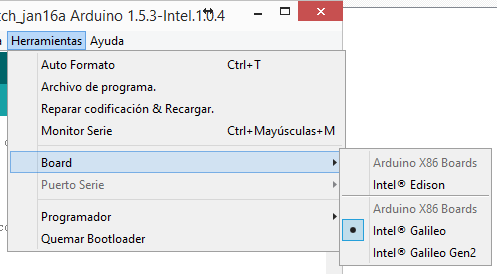
En este momento debemos seleccionar el tipo de placa y el puerto serie al que está conectado la misma. Si quieres saber a que puerto COM está conectado el Galileo, este post que escribí hace un tiempo te puede ayudar.
Y ahora llega el momento de actualizar el firmware, seleccionamos las opciones [Help // Galileo Firmware Update] y listo !!!
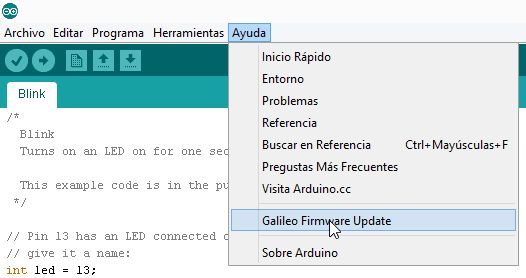

Cuidado, esto tarda un par de minutos y es muy importante no sacar el power ni el USB del Galileo.

Cuando termina el proceso solo tenemos un Message Box, confirmando que el proceso ha ido correctamente.

Ahora toca reiniciar el Galileo y el mismo ya está listo para trabajar.
Nota: Luego cuando termine algunos posts más agregaré uno del porqué de la compatilbidad en Galileo y Arduino.
Saludos @ Home
/El Bruno
Referencias:
Intel Galileo, http://www.intel.com/content/www/us/en/do-it-yourself/galileo-maker-quark-board.html
Software Downloads for Intel Galileo, http://www.intel.com/content/www/us/en/do-it-yourself/downloads-and-documentation.html#galileosoftware


 El Bruno
Leave a reply to [#GALILEO] Hola mundo desde #VisualStudio 2013 | El Bruno Cancel reply