Hola!
Si bien la comunidad Pebble no es muy amiga de las herramientas del mundo Microsoft, eso no significa que no podamos usar las mismas para crear nuestras aplicaciones. Aquí pueden ver varias entradas en el foro de developers de Pebble donde se habla de la integración de Pebble con WP, la utilización de VS, y otros temas.
Un entorno de desarrollo (IDE) es algo bastante complejo, y si bien CloudPebble es una opción válida, Visual Studio es EL MEJOR IDE actualmente (lo siento suscestipbles, etc etc etc, es cuestión de gustos). Asi que voy a mostrar una serie de pasos que permiten tener lo básico de un proyecto Pebble en Visual Studio.
Importante: Para este caso, lo que haré es partir de un proyecto con un archivo .c válido creado en CloudPebble.
1. Descargar el SDK para Linux de Pebble desde aquí. Si, leiste bien, el SDK para Linux
2. Descomprimir el mismo, para este ejemplo yo utilizo la ubicación “E:\srcElBruno\Tests\Peeble\PebbleSDK-2.1.1\”. El path importante es “E:\srcElBruno\Tests\Peeble\PebbleSDK-2.1.1\Pebble\” que es donde se encuentran todos los recursos de compilación de Pebble.
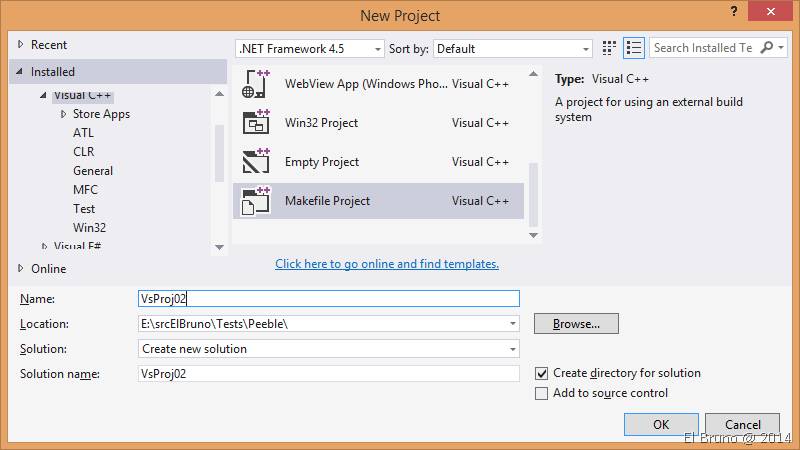
3. En Visual Studio 2013, crear un proyecto de tipo Visual C++ / Makefile Project
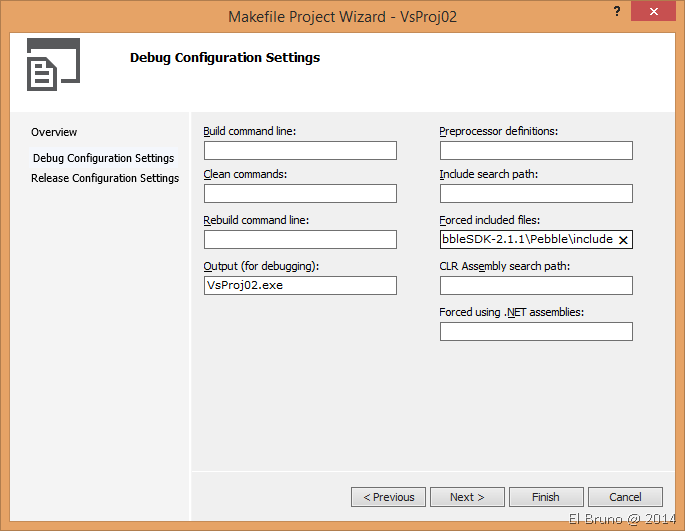
2. En el 2do paso del wizard, completar el valor de “Forced included files” con el path de los #included de Pebble “E:\srcElBruno\Tests\Peeble\PebbleSDK-2.1.1\Pebble\include”
3. Finalizar el Wizard, el mismo debe crear un proyecto vacio con una estructura similar a la de la siguiente imagen.
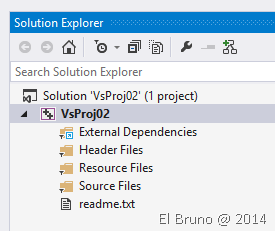
Nota: si quieres probar que la configuración está OK, puedes compilar el proyecto y esperar un “Succeded”

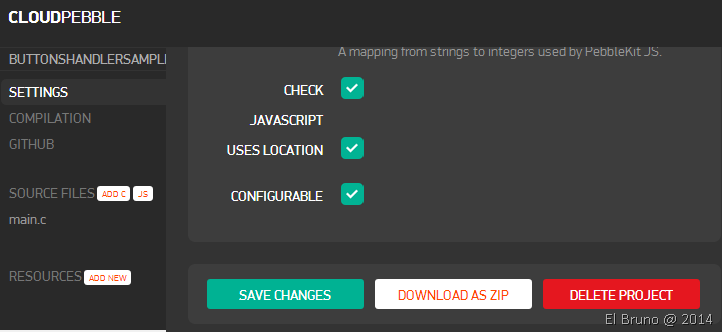
4. En este caso, continuaré mi ejemplo del post anterior, que hice con CloudPebble. En la configuración del proyecto, debemos descargar el mismo con la opción “Download as ZIP”.
5. Una vez descargado, dentro del zip podremos encontrar dentro del mismo los archivos de proyecto de Pebble, y dentro de la carpeta “src” los archivos .c de nuestro proyecto.

6. El siguiente paso es el más obvio, agregar un archivo existente en nuestro proyecto de C++, apuntando al archivo .c que hemos descargado de CloudPebble.
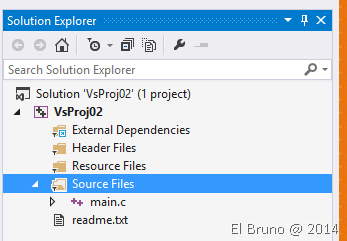
7. Compilamos y … error! Nuestro proyecto todavía no toma los .h correctamente.
8. Este paso es simple, abrimos las propiedades del proyecto y navegamos hacia “Configuration Properties // VC++ Directories” y seleccionamos “””General // Include directories”
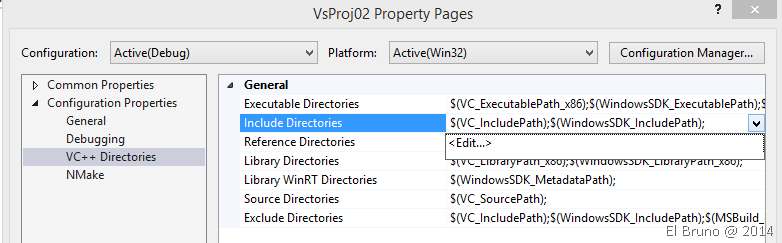
9. Editamos esta opción y agregamos el directorio que configuramos pasos atras.

10. Ahora ya tenemos nuestro IDE listo!
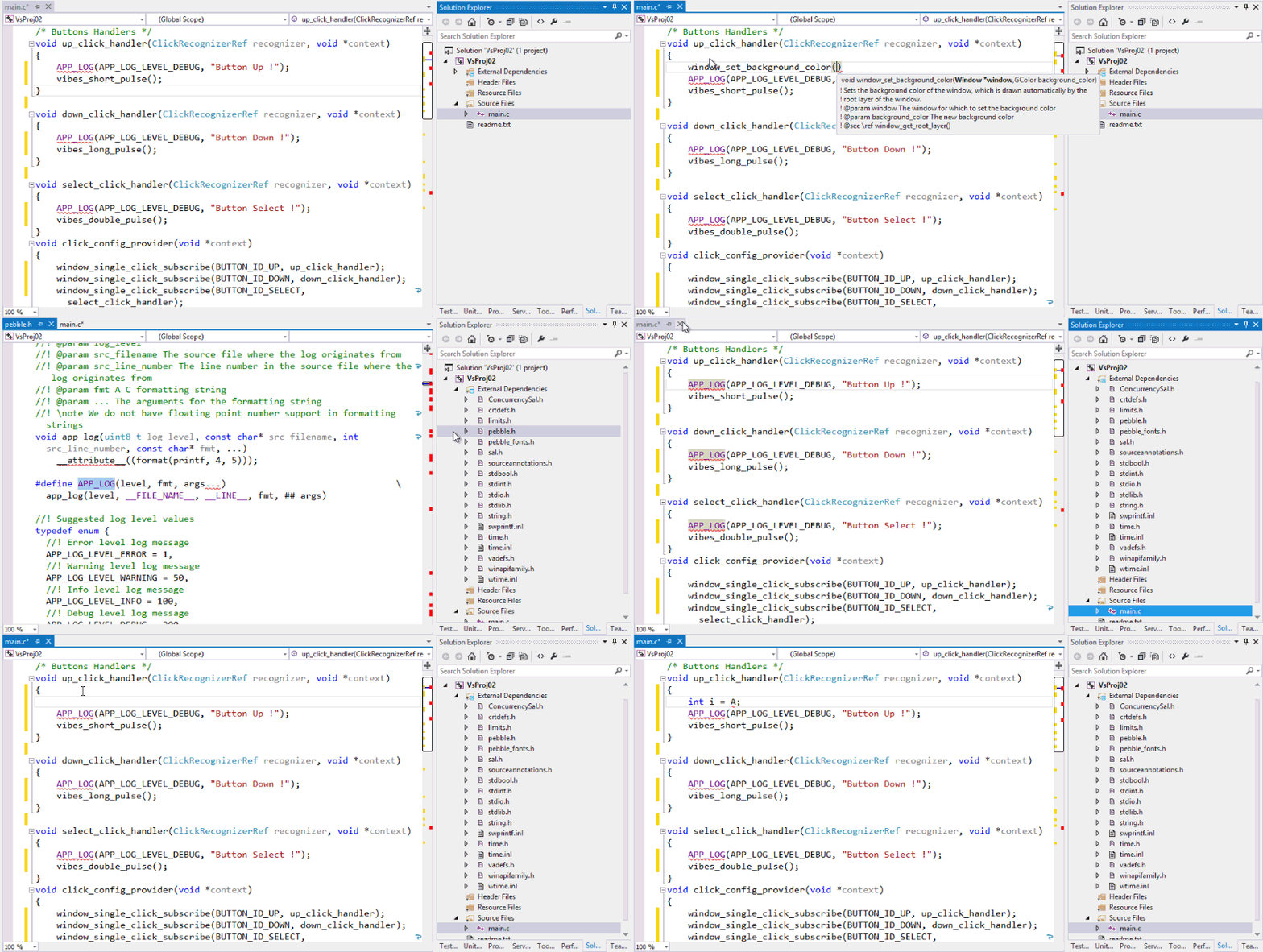
Lo importante en este paso es que tememos, intellisense, capacidades de refactoring, navigate to definition y todas las demás opciones que ya conocemos de Visual Studio 2013. El siguiente video muestra un repaso rápido a estas features
Ahora solo me queda encontrar un modo rápido de publicar estos cambios al Pebble. Por lo que veo tengo 2 opciones.
1. Encuentro alguna manera de publicar estos cambios desde VS a CloudShare y aprovechar toda la potencia de CloudShare. En este caso tengo que buscar algun plugin de Chorme que haga “copy & paste” desde el codigo de Visual Studio y alguna macro o extensión del IDE para esto.
2. Esta opción es la más complicada aunque la más elegante. El compilador de Pebble está escrito en Python, ahora que tenemos la version 2.1 de Python for Visual Studio, me quedaría buscar una forma de crear el binario pwb y ver como publicarlo al Pebble.

Happy coding !!!
Download Pebble Linux SDK, https://developer.getpebble.com/2/getting-started/linux/
Saludos @ Home
El Bruno
 |
 |
 |
 El Bruno
Leave a reply to [#VS14] Algunas novedades dentro de Visual Studio 14 (que no 2014 !!!) | El Bruno Cancel reply