Hola!
Windows Live Writer (WLW) es IMHO la mejor herramienta para crear contenidos para blogs. Si bien da la sensación de que Microsoft la tiene abandonada un poco (como a todos los productos de Windows Live), sigue siendo una herramienta que está entre las 1ras 5 que instalo cuando tengo un nuevo ordenador o un nuevo Sistema Operativo.
Yo lo uso con un par de plugins y una cosa que siempre eché en falta es la capacidad de poder recuperar las settings de WLW, cuando lo instalo desde cero. Una de las opciones que más “extraño” en una instalación limpia de WLW es la de los values de Automatic Linking que he ido agregando mientras uso la herramienta.

Básicamente, esta opción permite que cuando escriba algunas palabras, las mismas se reemplacen con un link determinado en el post.
El problema con esta configuración (y otras de WLW) es que no están en la raíz de la aplicación. Todos estos valores se guardan en la carpeta AppData de Windows. Usualmente ubicada en [C:\Users\<user>\AppData\]

Este directorio se utiliza para guardar los datos de aplicación de algunos programas (increíble lo que aprendes aquí!) Además es en este directorio donde se almacenan, cookies, settings, el histórico del IE (excelente navegador), etc … vamos que todos los datos sensibles que usan las aplicaciones, se suelen almacenar aquí.
Dentro de la carpeta AppData, hay 3 subfolders
- Local: La carpeta principal para las settings e información de los programas instalados.
- LocalLow: es para IE, Java y otras apps …
- Roaming: si trabajas en una organización y tienes un perfil de AD, pues tu Roaming Profile se encarga de dejar “aquí” los datos de las aplicaciones.
Y hasta aquí llega lo que puedo explicar, que sino me lío con Windows y este es un post de WLW.
Retomando, si no está en la carpeta de la aplicación, las settings de WLW o están en el registro de Windows (por dios!) o en la carpeta AppData. Pues bien, buscando un poco he encontrado lo siguiente en [C:\Users\<user>\AppData\Roaming\Windows Live Writer\]
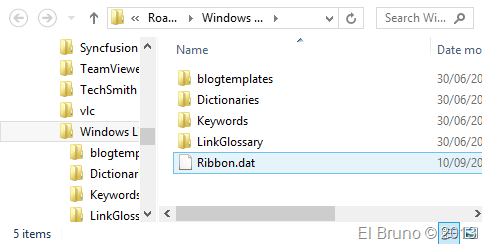
Y en la carpeta [C:\Users\<user>\AppData\Roaming\Windows Live Writer\LinkGlossary\] veremos un fabuloso xml con los links que hemos ido utilizando … algo similar a lo siguiente:
1: <entry>
2: <text>Arduino UNO Rev 3</text>
3: <url>http://store.arduino.cc/eu/index.php?main_page=product_info&cPath=11_12&products_id=195</url>
4: <title>
5: </title>
6: <rel>
7: </rel>
8: <openInNewWindow>True</openInNewWindow>
9: </entry>
10: <entry>
11: <text>Groove Starter Kit</text>
12: <url>http://www.seeedstudio.com/depot/grove-starter-kit-p-709.html</url>
13: <title>
14: </title>
15: <rel>
16: </rel>
17: <openInNewWindow>True</openInNewWindow>
18: </entry>
Ahora es solo cuestión de guardar este archivo (y los otros si es necesario) y reemplazarlos en la instalación limpia.
Saludos @ La Finca
El Bruno
 |
 |
 |
 El Bruno
Leave a reply to [#LIVEWRITER] HowTo: BackUp settings, posts, etc (de forma mucho mas facil !!!) – El Bruno Cancel reply