
Buenas,
la Surface Pro es un pedazo de laptop / tablet que funciona muy bien. Por un lado tiene todo lo que se espera de un dispositivo táctil y lo acompaña con unas especificaciones de Hardware que ayudan a que reemplace a un laptop.
Nota: si eres de los que comparan un Surface Pro con un iPad, pues que sepas que estás muy equivocado. Tienes que compararlo con un laptop / notebook y además sumarle que tiene todo lo que esperas de un tablet.
Seguro que alguno critica la poca duración de la batería (4 hrs) o el peso, pero también hay que tener en cuenta que a nivel potencia podemos usar Visual Studio 2012 para desarrollar aplicaciones Windows Phone 8, todo el paquete office, meterla en un dominio con todas las políticas de seguridad de una empresa, Bitlocker, etc. Vamos que si le tuviese que pedir algo solo serían 2 cosas:
- Más RAM, los 4 GBs se quedan cortos
- Más espacio en disco, los 128 GBS tienden a quedarse cortos
No tengo idea de como meterle más RAM, si he dado con un truco que me permite “agregar más disco en modo DIOS”. Lo del modo dios es curioso. Por un lado el Surface Pro tiene una entrada para tarjetas SD, así que sumas +32 o +64 solo conectando una tarjeta, pero luego si quieres configurar SkyDrive para que use algún folder de esta tarjeta te encuentras conque no puedes hacerlo. Lo mismo pasa si utilizas la SD como repositorio de código fuente y desde allí lanzas aplicaciones Win8. En pocas palabras, si necesitas algo con permisos elevados, la tarjeta SD no es la solución.
Entonces, ¿como hacer para poder usar la SD con este tipo de aplicaciones?. Aquí dejo los pasos que yo sigo en este caso
1. Este es mi contexto actual, el disco del SurfacePro y una SD de 32GB
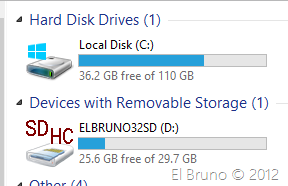
2. Ahora abrimos Computer Management y dentro del mismo accedemos a Disk Management

3. Seleccionamos la SD, desplegamos menú contextual y seleccionamos la opcion “Change Drive Letter and Paths …”
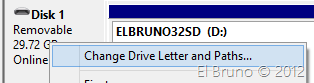
4. Presionamos “Add”, creamos en la raiz del disco C: una carpeta llamada SD32 y seleccionamos esta carpeta.

5. A partir de este momento tenemos un folder en C:\SD32 que tiene los permisos de acceso de C: pero que está ubicado en la tarjeta SD
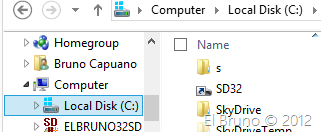
6. Ahora ya podemos configurar SkyDrive u otras apps para que usen C:\SD32 como repositorio de archivos.
Saludos @ La Finca
El Bruno
 |
 |
 |


 El Bruno
Leave a reply to elbruno Cancel reply