
Buenas,
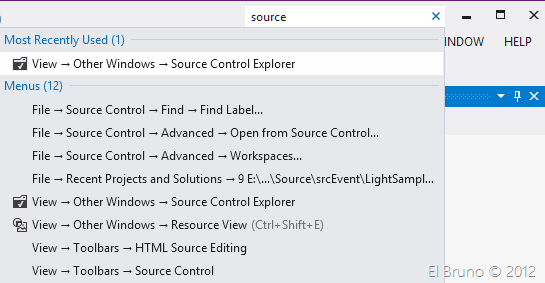
hace ya bastante tiempo comenté que el Quick Launch de Visual Studio 2012 es una herramienta que nos permite trabajar de una forma más productiva. Presionas CTRL + Q y ya estás dentro de una ventanas con acceso a TODOS los elementos del IDE de Visual Studio 2012 (inclusive a los de Resharper). La siguiente imagen muestra el Quick Launch, con uno de los atajos que más utilizo > acceder al Source Control Explorer.
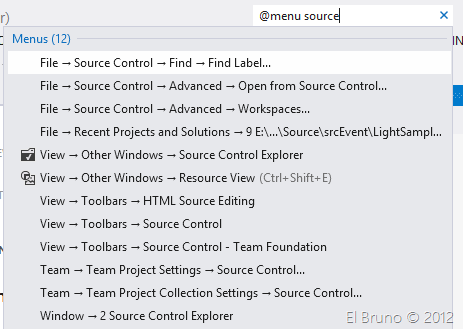
Ahora bien, una cosa que muchas personas no conocen es que es posible filtrar el tipo de elemento a buscar. Por ejemplo, el prefijo “@menu” solo muestra resultados con elementos de los menús del IDE. Así, la búsqueda de Source con @menu retorna estos resultados.
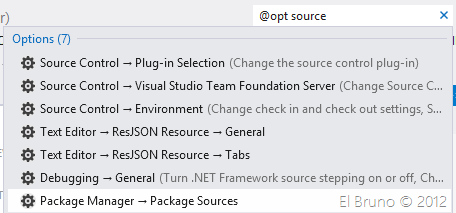
Si en cambio, queremos buscar elementos que sean opciones (de un dropdown), podemos usar el prefijo “@opt”.
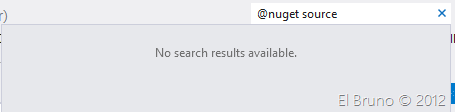
Siguiendo con ese criterio hay varias opciones más, por ejemplo “@nuget”.
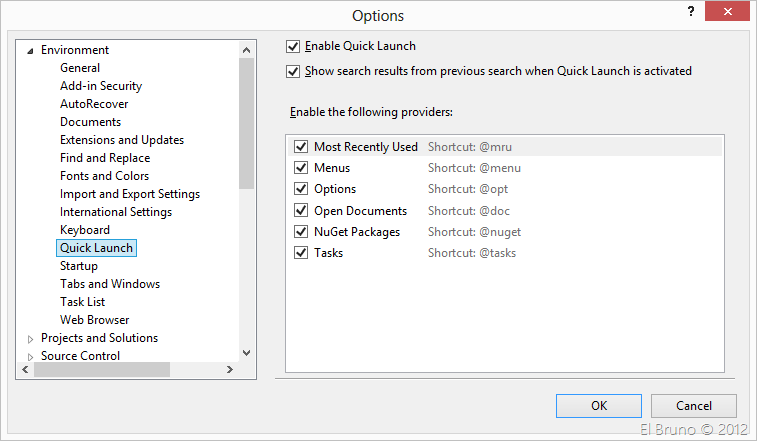
A los prefijos los podemos encontrar dentro de las opciones de Visual Studio 2012 (menú Tools // Options), en la seccion “Environment // Quick Launch”. Dentro de esta vista también podemos definir si queremos tener esta feature activa, si queremos incluir las últimas búsquedas, etc.
Saludos @ Home
El Bruno
 |
 |
 |
 El Bruno
Leave a reply to [#VS2012] HowTo: Desconectar de TFS (gracias Quick Launch!) – El Bruno Cancel reply