
Buenas,
después de un par de días en la playita con los amigos de Gusenet, vamos a meter las actualizaciones a cholón en el laptop.
Nota: No me olvido de agradecer a todos los que participaron y coordinaron el eventazo #YoNodeTuXaml. Hubo un montón de cracks y la verdad que pase un rato genial. Mañana escribiré un post al respecto (a ver si @jc_quijano me pasa alguna foto)
Hoy vamos a lo que vamos, desinstalo Visual Studio 2010 y paso a trabajar con .Net Gadgeteer solamente con Visual Studio 2012 (esa es la idea que comenté ayer).
Aquí dejo una crónica de los pasos que he seguido, incluidas las ostias y golpazos que me pegué en el camino para que funcione.
1. Desinstalar versiones anteriores. Aunque con cuidado, no desinstales el SDK (aunque no debería hacerte falta si no haces HW, hazme caso)
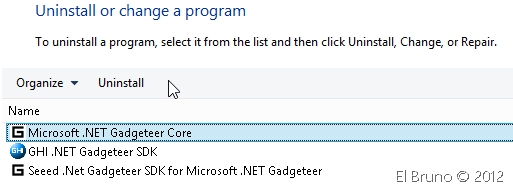
2. Descargar y ejecutar .NET Gadgeteer Core 2.42.700 desde https://gadgeteer.codeplex.com/releases/view/105366
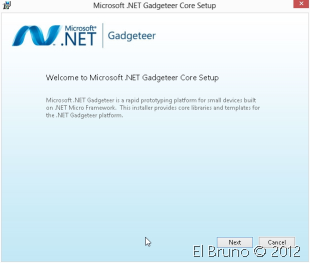
3. 2 minutos después ya está todo OK

4. Ahora si, abro Visual Studio 2012 y puedo ver los nuevos tipos de proyecto para Gadgeteer
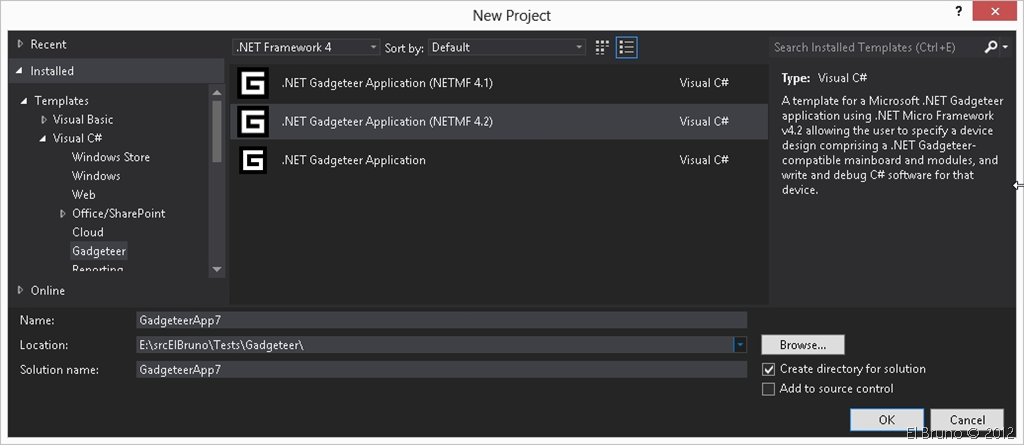
5. Vamos con un new project del tipo NETMF 4.2 y … ostion
—————————
Microsoft Visual Studio
—————————
The project file ‘C:\Users\<user>\AppData\Local\Temp\xnrmsqxj.xek\Temp\GadgeteerApp8.csproj’ cannot be opened.
There is a missing project subtype.
Subtype: ‘{b69e3092-b931-443c-abe7-7e7b65f2a37f}’ is unsupported by this installation.
—————————
OK Help
—————————
6. En el canto de los dientes, que dolor! y no entiendo muy bien porqué. Bueno en realidad si, ha pasado lo siguiente:
Un prerequisito para esta versión de .Net Gadgeteer para Visual Studio 2012 es .Net Micro Framework 4.3. Yo no tengo pensado actualizar mi hardware con lo que pensé que con NETMF 4.2 me alcanzaba, pero no. Me toca descargar NETMF 4.3 SDK desde http://netmf.codeplex.com/downloads/get/500745 y lanzar el instalador.
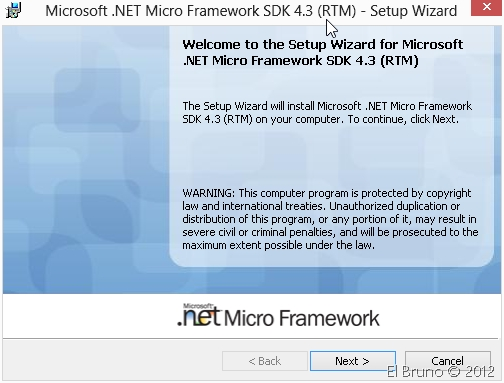
7. Dentro del mismo veo que tiene todas las versiones “anteriores” de NETMF
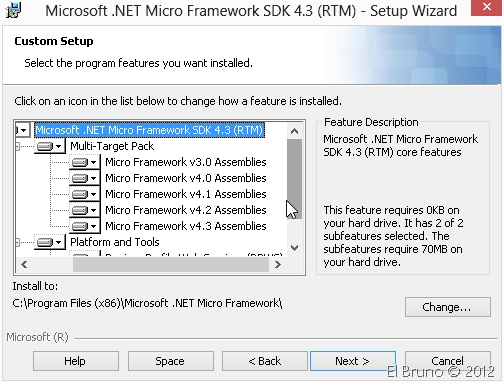
8. Asi que para adelante!

9. Y ahora si ya puedo crear nuevo proyecto
10. Escrivir un Hola Mundo!
11. Y … Funciona 😀
En el caso de .Net Gadgeteer es algo así como poner lo siguientes elementos
Con el siguiente diagrama
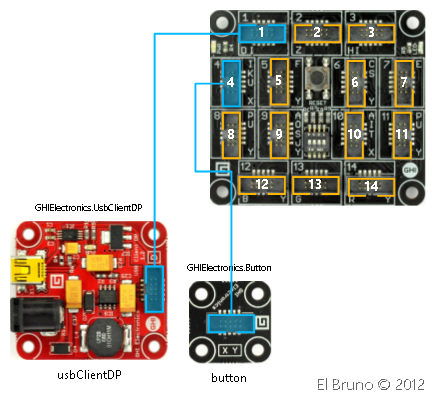
y el siguiente código par encender y apagar el led del button cuando se presiona el mismo
1: using Gadgeteer.Modules.GHIElectronics;
2:
3: namespace GadgeteerApp12
4: {
5: public partial class Program
6: {
7: void ProgramStarted()
8: {
9: button.ButtonPressed += ButtonButtonPressed;
10: }
11:
12: void ButtonButtonPressed(Button sender, Button.ButtonState state)
13: {
14: button.ToggleLED();
15: }
16: }
17: }
Saludos @ Home
El Bruno
 |
 |
 |
 El Bruno
Leave a reply to [#XDUINO] Arduino vs Netduino vs Gadgeteer (V) Ejemplo con Gadgeteer | El Bruno Cancel reply