
Buenas,
en primer lugar, explicar que esto funciona también en Windows 7. Vamos que es un truco más viejo que el pan duro, pero que algunas personas no conocen. Pues bien, los pasos para lanzar la consola de comandos con privilegios de administrador desde Windows 8 utilizando solo el teclado son los siguientes.
1. Accedemos al buscador de aplicaciones. O al entorno de WinRT
2. Comenzamos a escribir el nombre de la consola de comandos. En mi caso, con “comma” ya es suficiente
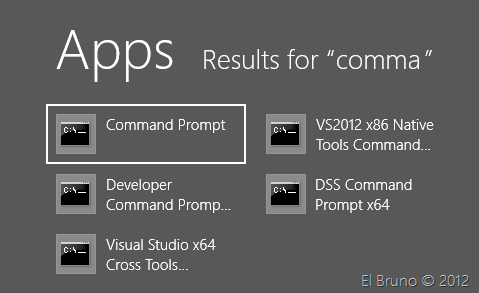
3. Presionamos CTRL+SHIFT+ENTER
4. Una nueva instancia de la consola de comandos se abre con privilegios de administrador
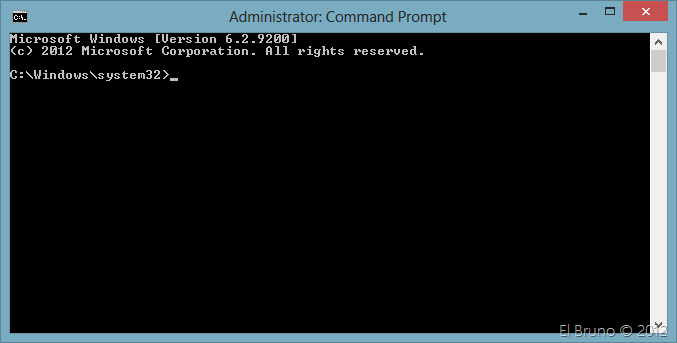
5. Listo !!!
Saludos @ La Finca
El Bruno
 |
 |
 |
 El Bruno
Leave a reply to [#EE] El easter egg de Star Wars, ahora lo ves (Friki, frikisimo!) – El Bruno Cancel reply