image

Buenas,

hoy toca un pequeño truco para poder utilizar nuestras cuentas de Microsoft Account con Outlook 2013 (@hotmail, @msn, @live, etc). Si has probado agregar directamente alguna de estas cuentas verás que las mismas no se resuelven en el asistente para agregar cuentas.

Pues bien, gracias a este post podremos seguir los siguientes pasos para agregar nuestra cuenta.

1. Acceder al menu “File // Add Account”

image

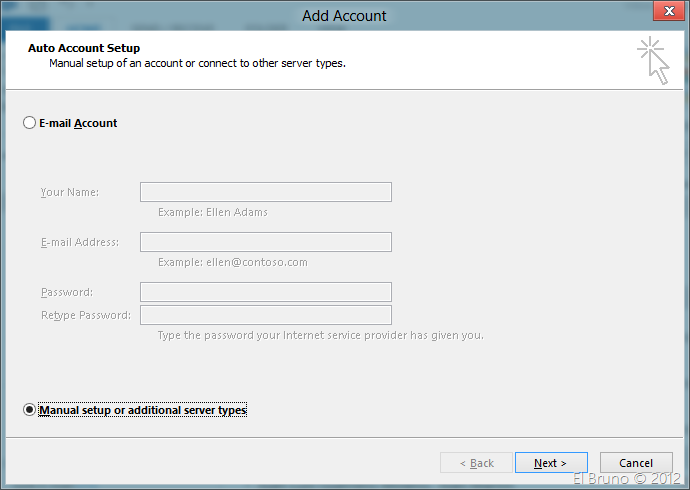
2. Seleccionar “Manual setup …”

image

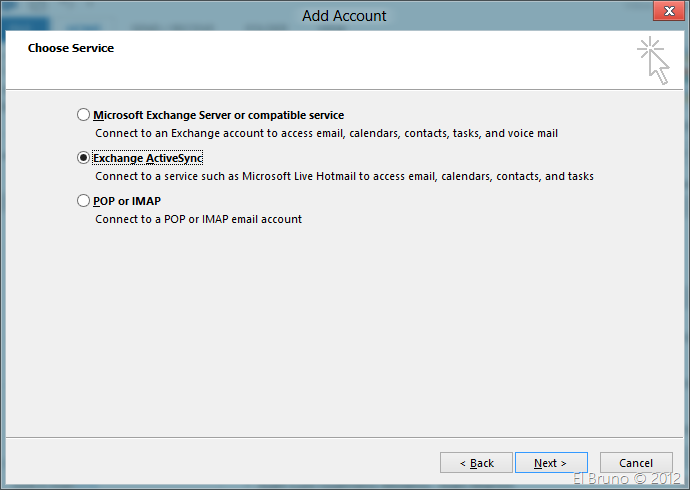
3. Seleccionar “Exchagen ActiveSync”

image

4. Completar los datos con el correo, la contraseña, y demás. Lo importante es poner el mail server: m.hotmail.com.

image

5. Done !!!

Fuente: http://msmvps.com/blogs/officept/archive/2012/07/24/connect-to-hotmail-with-outlook-2003.aspx

Saludos @ La Finca

El Bruno

image image image

2 responses to “[#OFFICE2013] HowTo: Configurar Outlook para utilizar cuentas Microsoft Account (los LiveIds de siempre !!!)”

  1. Luis A. Sánchez Avatar
    Luis A. Sánchez

    Muy buenas tardes Bruno,

    En primer lugar, felicitarte por el post.

    Simplemente quería comentar que hoy mismo he procedido a dar de alta dentro de Outlook 2013 y desde Windows 8 una de mis cuentas @live.com, utilizando el asistente, y no he tenido problemas con ello, simplemente he introducido los datos de nombre, e-mail y contraseña y el asistente se ha encargado de todo.

    Finalmente, solo aclarar que la versión desde la que lo he realizado es la de Microsoft Office 2013 Professional Plus 2013 Preview de 64 bits.

    Un saludo!

    Like

    1. Luis buenas,

      pues me alegro que te haya funcionado, me quedo con el dato de cuentas @live.com. Con mi cuenta de @msn.com pues no funciona 😦

      Saludos

      Like

Leave a reply to elbruno Cancel reply

Discover more from El Bruno

Subscribe now to keep reading and get access to the full archive.

Continue reading