
Buenas,
en el post de ayer presenté los 2 modos en los que se puede lanzar Microsoft Feedback Client
- voluntary feedback mode
- requested mode
A partir del segundo escenario hoy veremos que capacidades nos entrega esta herramienta. Una vez lanzada la herramienta, podremos ver que la misma nos presenta 3 fases de trabajo en orden secuencial:
- Start
- Provide
- Submit

En la primera de ella tendremos una serie de indicaciones sobre la prueba que tenemos que hacer y los puntos que se nos pide tener en cuenta.
En mi caso, al intentar lanzar la aplicación de la calculadora desde la ruta [c:\windows\calc.exe] veo que la misma no existe (está en otro sitio, para la prueba esto me viene genial!). Así que pasamos a la fase de completar el feedback (PROVIDE) y aquí podemos ver que tenemos varias opciones para adjuntar un archivo, realizar una grabación y detallar algún aspecto, etc.
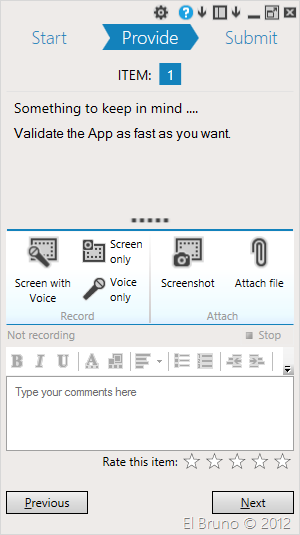
Luego de revisar las opciones de validación, en mi caso he comentado que la ruta estaba mal, y que tal vez la ruta correcta sea [c:\Windows\System32\calc.exe] y he agregado un pantallazo del error.

Y cuando hemos terminado de dar nuestro feedback ya podemos pasar al paso final [SUBMIT] para enviar la información.
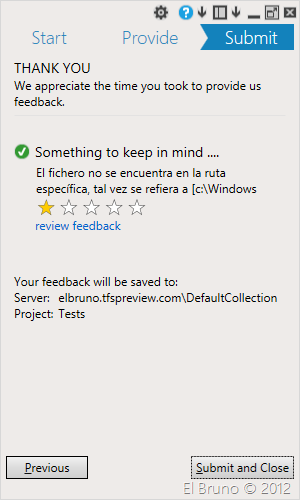
Ahora ya la información está en nuestro servidor TFS (en este caso in the cloud!) y en el próximo post podremos ver como procesar esta información para incorporarla en nuestro ciclo de vida de desarrollo.
Saludos @ Home
El Bruno
 |
 |
 |
 El Bruno
Leave a comment