
Buenas,
si bien es cierto que Microsoft estaba siempre un paso (o dos) por detrás en lo referido a tecnología de virtualización, con Windows 8 han dado un gran cambio, y que creo que es para mejor:
Han decidido unificar la tecnología de virtualización en sistemas operativos de servidor y de cliente en Hyper-V.
Menudo golazo! Pues bien, ahora ya podemos comenzar a utilizar máquinas virtuales de 64 bits, sin tener que recurrir a VirtualBox, y por fin nos alejamos del innombrable VirtualPC.
La forma de habilitar el rol de Hyper-V es muy simple:
1. Presionamos Win-W para acceder a las búsquedas de Settings
2. Escribimos “features”
3. En el formulario de features de Windows, seleccionamos “Hyper-V”
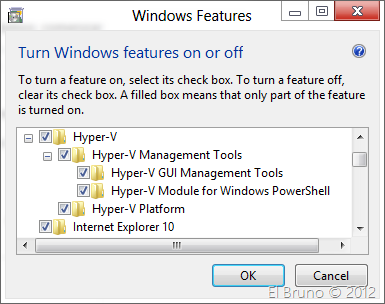
4. Esperamos que se instalen las features.
5. Reiniciamos un par de veces (16 segundos de reloj!!!)
6. Ahora ya podemos lanzar Hyper-V. Para esto presionamos la tecla de Windows, escribimos “Hyper”, y tendremos acceso a “Hyper-V Manager”

A partir de aquí las opciones de Hyper-V para Windows 8 son bastante similares a otros productos, gestión de discos, de máquinas virtuales, etc.
Sin embargo es una gran plataforma para poder trabajar con máquinas virtuales que por suerte ya es parte del Sistema Operativo 
Saludos @ Home
El Bruno
 |
 |
 |


 El Bruno
Leave a reply to elbruno Cancel reply