
Buenas,
ahora que están disponibles las descargas de Visual Studio 11 y Team Foundation 11, vamos a repasar un poco los pasos de instalación del nuevo Team Foundation en un Windows 7.
1. Lo primero que llama la atención es que dejamos de lado los típicos instaladores y vamos a una interfaz muy cool.

2. Una vez que hemos leido el EULA, pues continuamos con la instalación.
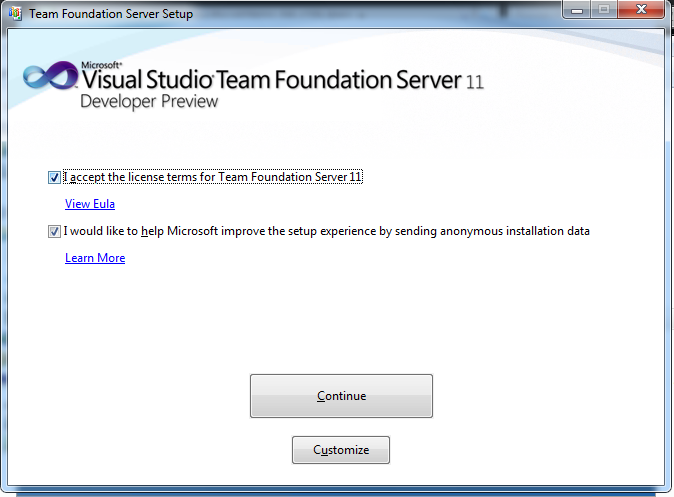
3. Habilitamos las actualizaciones automáticas
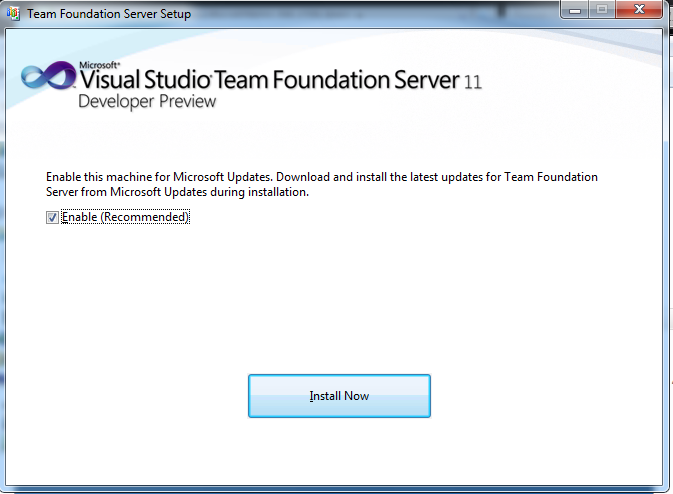
4. Y comienza la instalación.
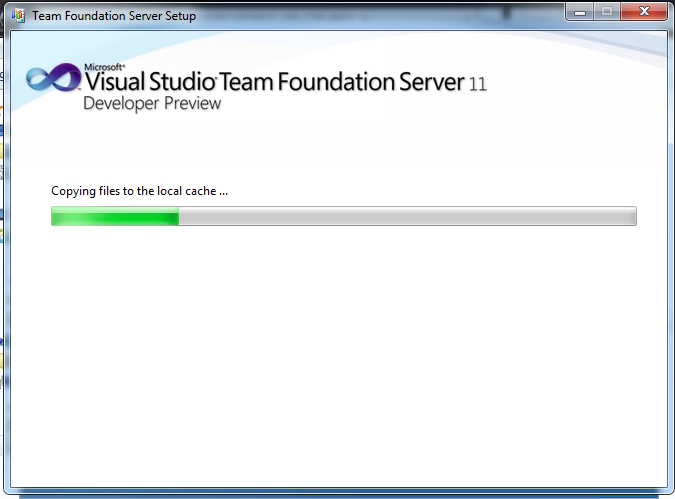
5. Cuando finaliza la instalación, comienza el asistente de configuración.
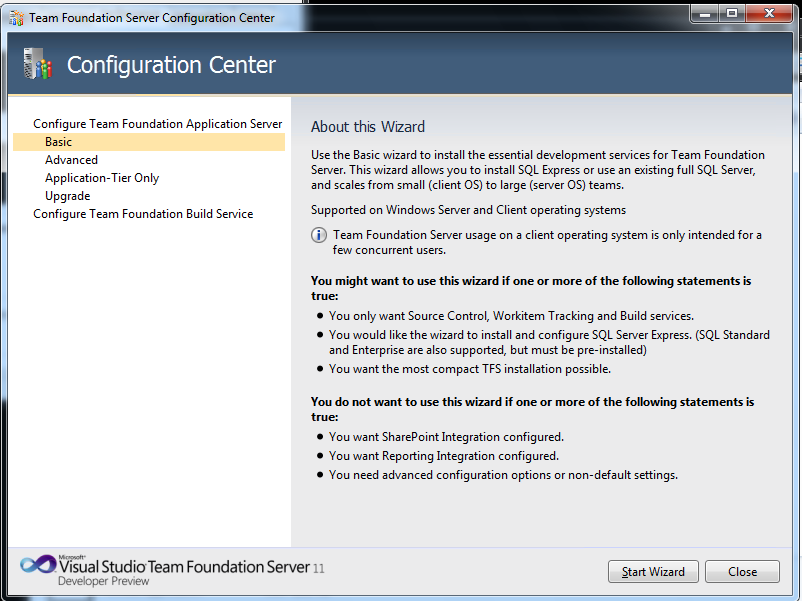
6. Como es un Windows 7, configuramos las opciones básicas, SQL Server Express incluido.
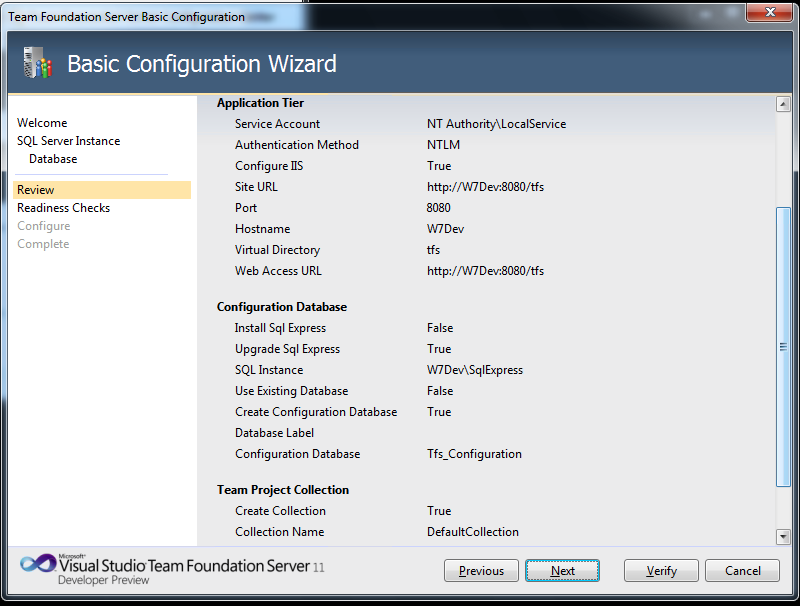
7. Comienza el proceso de verificación para la instalación.

8. Y luego comienza la instalaciòn de Team Foundation 11.
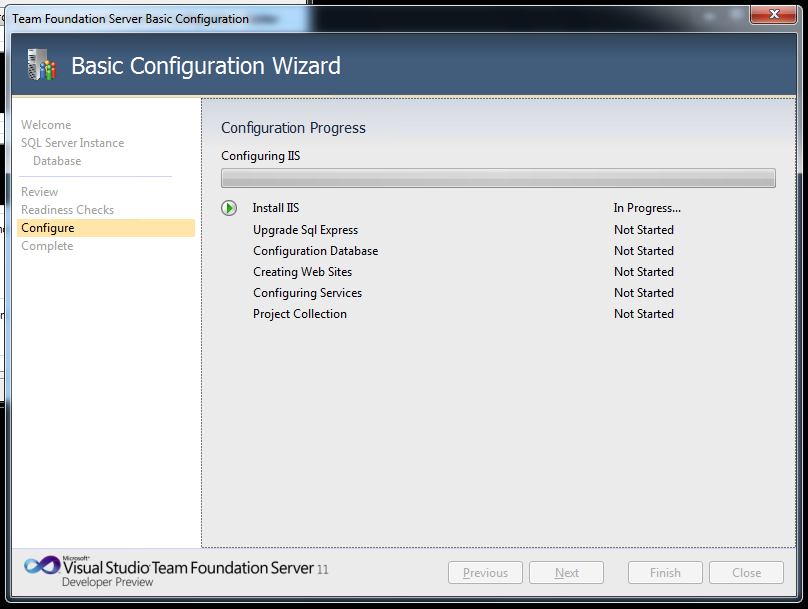
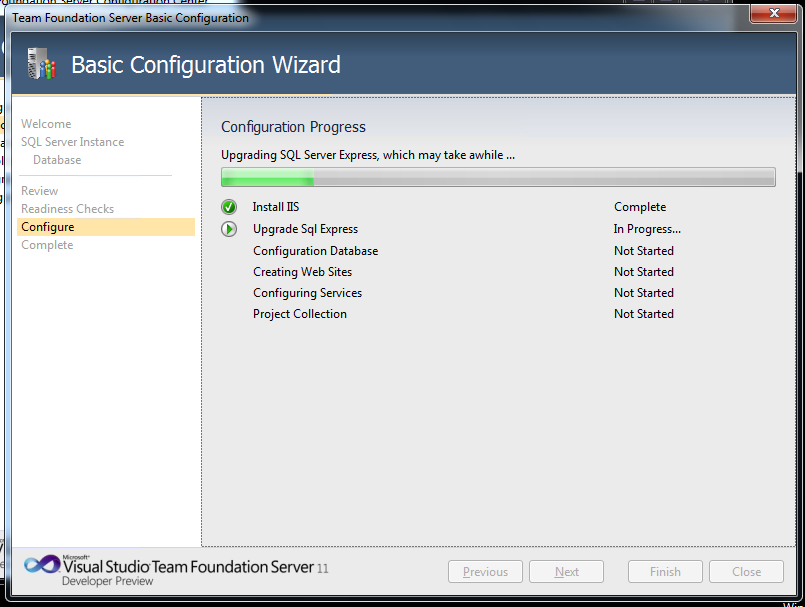
9. Hasta aquí todo muy parecido a lo que conocíamos de Team Foundation Server 2010.
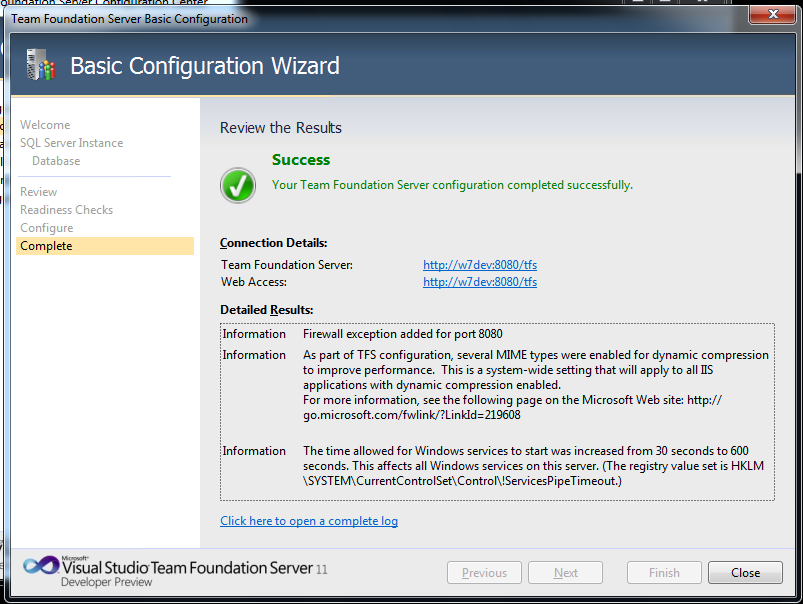
10. Listo la instalación ha finalizado.
11. Ahora bien, si navegamos al root del WebAccess, veremos una novedad interesante.
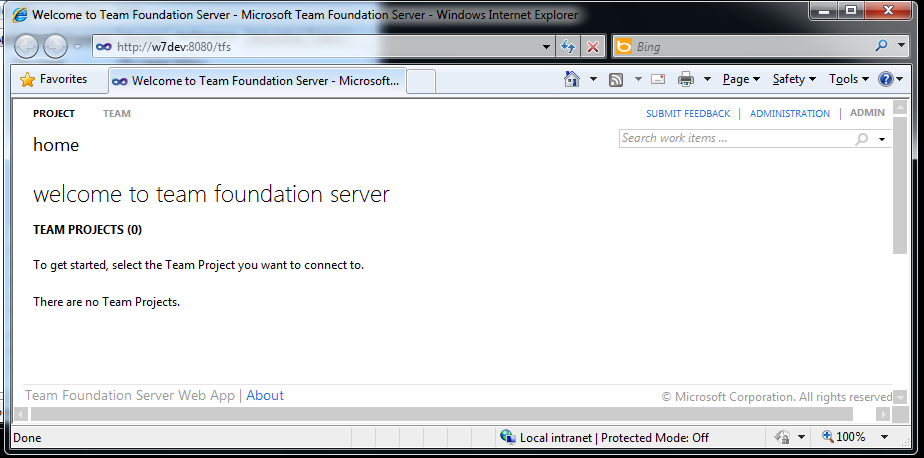
pero esto es para futuros posts.
En próximos posts veremos los cambios de instalación en un Windows Server 2008, y obviamente en un Windows 8 !!!
Saludos @ Home
El Bruno


 El Bruno
Leave a reply to [#VS11] Instalando Visual Studio 11 en Windows 7 – El Bruno Cancel reply