
Buenas,
ahora que hemos montado el entorno de pruebas de Team Foundation Server 2010 y Eclipse, pues primero lo primero –> a conectar código hacia TFS. Los siguientes pasos demuestran como es posible realizar esta tarea.
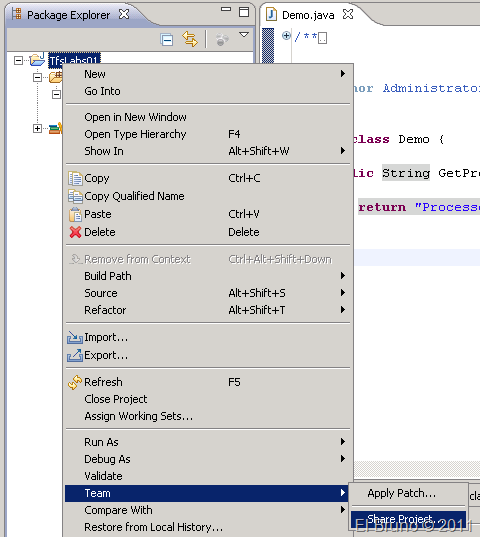
1. Una vez abierto un paquete de Java, en el panel [Package Explorer] seleccionar el mismo, desplegar el menú contextual y seleccionar la opción [Team // Share Project].
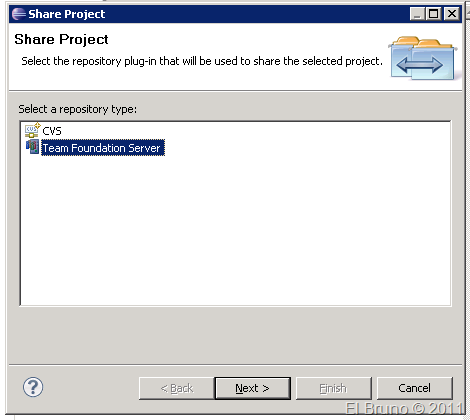
2. Seleccionar Team Foundation Server en la lista de repositorios disponibles.
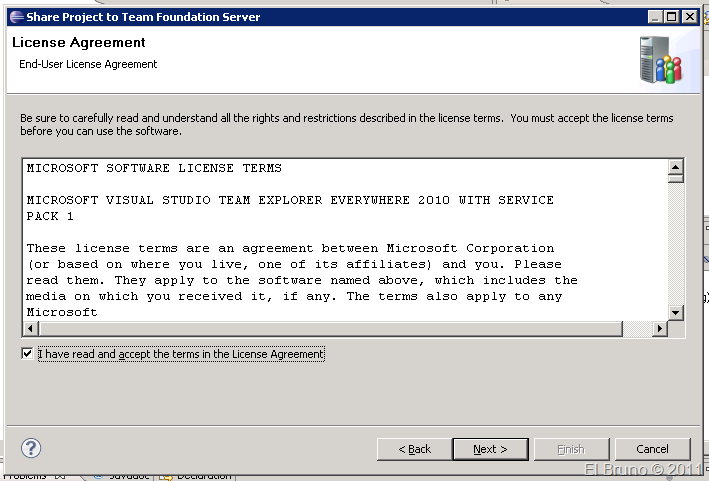
3. Leer la licencia y si estas de acuerdo, aceptar la misma.
4. Ingresar la clave de Team Explorer Everywhere o activar la opción de prueba de 90 días.
Detalle: a partir del día 30 aparecerá un mensaje de advertencia.

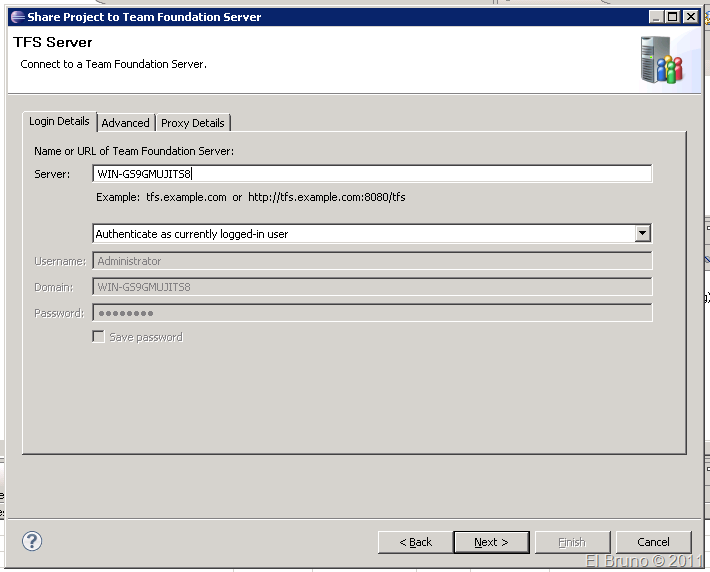
5. Completar los datos de conexión con el servidor TFS.
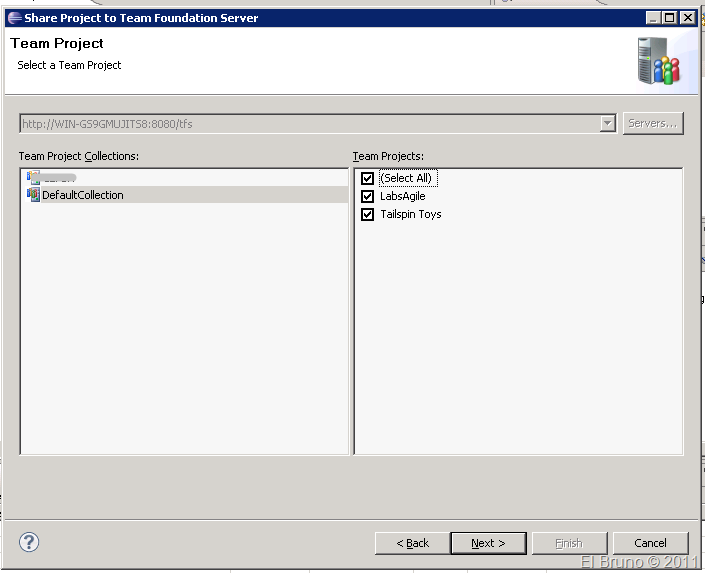
6. Seleccionamos el Team Project con el que queremos trabajar
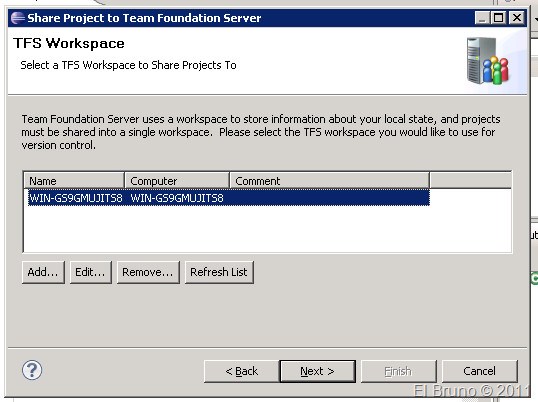
7. Seleccionamos el Workspace. En este punto podemos reutilizar el workspace que viene creado en la máquina virtual para el usuario actual.
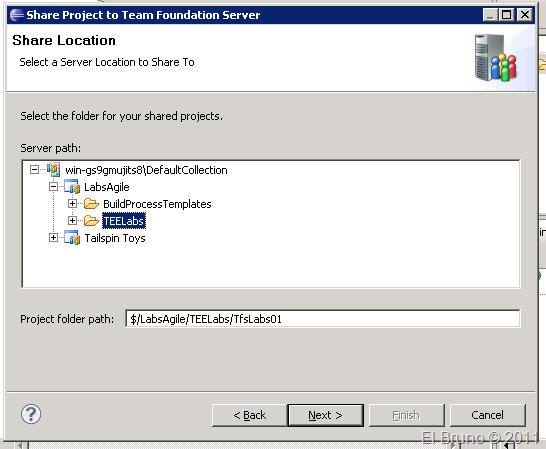
8. Seleccionamos la ubicacion del código fuente:
9. A partir de este momento ya podemos trabajar con TFS de manera “natural”.
10. Por ejemplo, si queremos hacer CheckIn veremos algo similar a lo siguiente, donde el menú contextual [Team // Check In Pending Changes] nos llevará a la ventana para proteger los cambios.
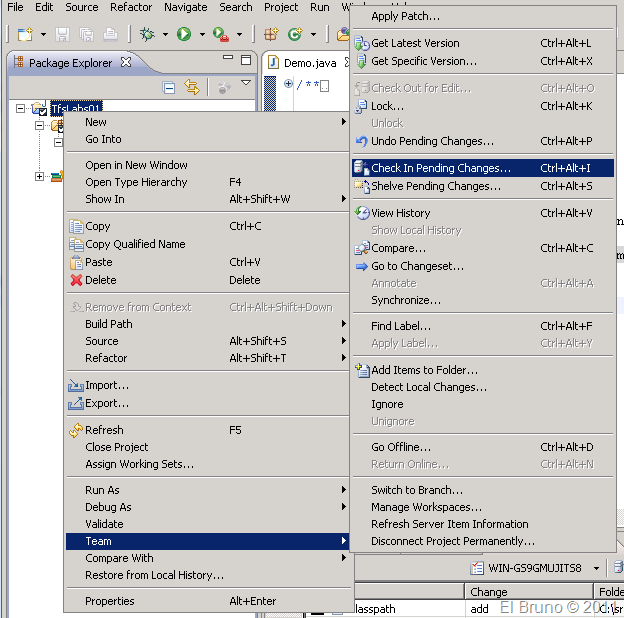
11. En este momento ya podremos ver la ventana de proteger los cambios, muy similar a la de Visual Studio 2010
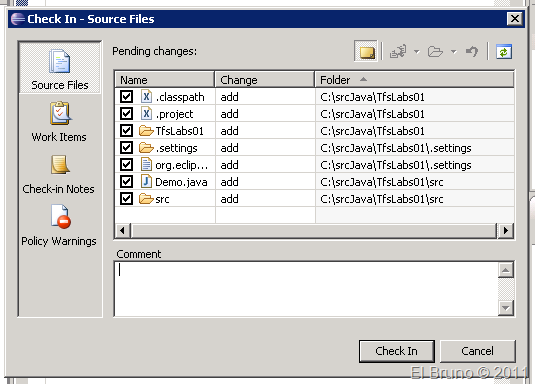
donde inclusive podremos ver la capacidad para asociar WorkItems
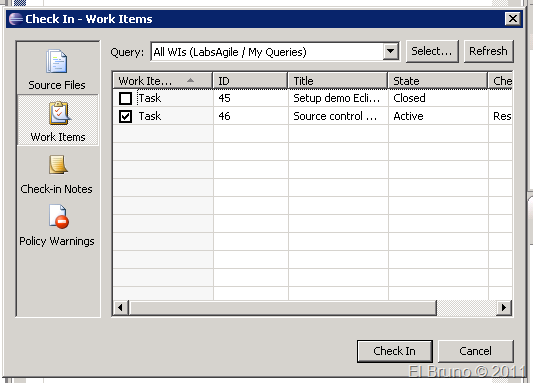
12. Una vez instalado, ya podremos ver los archivos protegidos en el Source Control de Team Foundation Server 2010.

Para la próxima un poco más sobre el trabajo diario en Eclipse contra Team Foundation Server 2010.
Saludos @ Here
El Bruno


 El Bruno
Leave a reply to Windows 7 USB Install Cancel reply