
Series
Buenas,
hoy con el software ya instalado comenzaremos a modificar la definición de un WorkItem. Para esto trabajeremos sobre un Team Project de prueba llamado [AgileBlog]. Los siguientes pasos demuestran como modificar la definició de un WorkItem
Tutorial
1. Abrir Visual Studio 2010 y acceder al menu [Tools // Process Editor // WorkItem Types // Open WIT from Server]
2. Seleccionar el TP correspondiente y dentro del mismo seleccionar el WIT Task.
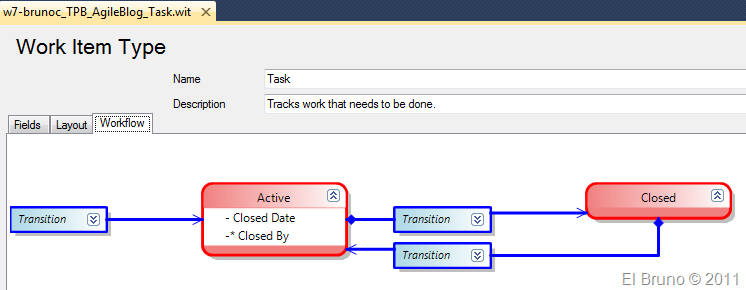
3. En este punto veremos el formulario de edicion para la definición de un WI en Visual Studio 2010. La pestaña WorkFlow nos muestra el proceso actual con los estados por los que pasa el WorkItem. Como vemos en el mismo, el primer estado es el estado ACTIVE.
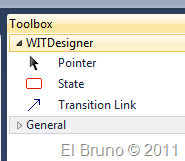
4. Activamos la ToolBox de Visual Studio 2010 y en la misma vemos que tenemos elementos de tipo Estado y Transition para trabajar sobre la definición del WorkFlow.
5. Agregamos un nuevo estado y modificamos el nombre del mismo a [Proposed].

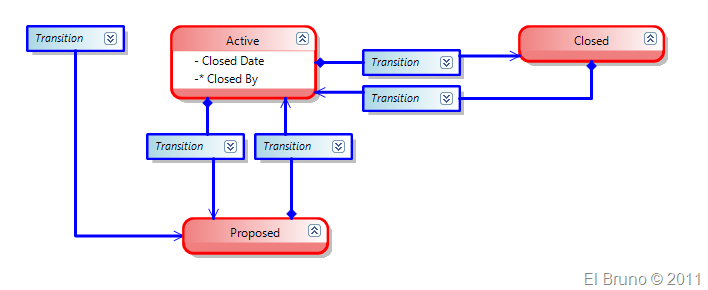
6. Agregamos transiciones para poder cambiar de estado de [Proposed] a [Active] y de [Active] a [Proposed], pero no habilitamos el cambio de [Closed] a [Proposed]

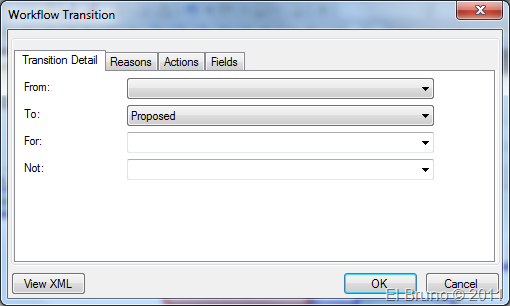
7. Como la primer transición está asociada a [Active] y supongo que ya habrás intentado con el mouse asignarla a [Proposed], cambiaremos la misma para que el primer estado sea [Proposed]. Para esto seleccionamos la transición, desplegamos el menú contextual y seleccionamos la opción [Open Details]. Luego, en el formulario de edición, seleccionamos [Proposed] como el estado destino de la transición.
8. En este punto, los estados y transiciones deben ser similares a la siguiente imagen.
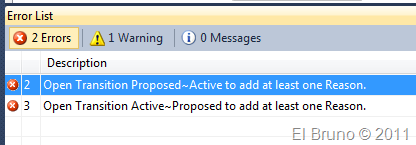
9. Si validamos el esquema que hemos definido, desplegando el menú conextual y seleccionado la opción [Validate All], veremos que para que la definición sea correcta, debemos agregar por lo menos una razon (Reason) a los cambios de estado en nuestro workflow.
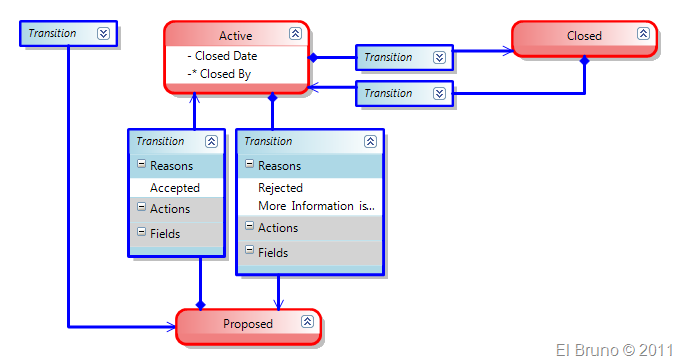
10. Editamos la transíción [Proposed >> Active], seleccionamos la pestaña [Reasons] y editamos las Reasons para que existan una razón por defecto llamada [Accepted]

11. En la transición [Active >> Proposed] agregamos 2 posibles reasons: [Rejected] y [More Information is Required] como muestra la siguiente imagen.

12. Si expandimos el gráfico para ver el detalle de las transiciones, podremos ver los cambios que hemos aplicado en la tarea.
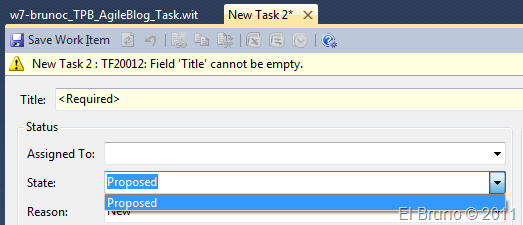
13. Guardamos la definición del WorkItem. Este cambio se aplica en el servidor TFS, por lo que puede tardar un poco. Seleccionamos el Team Project, en el panel del Team Explorer y refrescamos el contenido del mismo. Si creamos una nueva Task, veremos que el estado inicial es [Proposed] y que la Reason es [New]
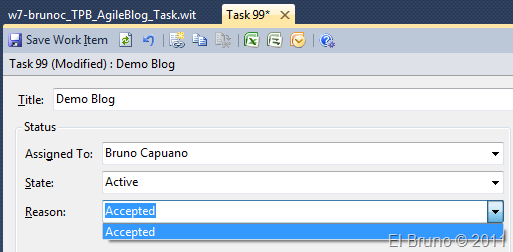
14. Una vez creada la Task, vemos que es posible cambiar el estado a [Active] y que la Reason propuesta es [Accepted]
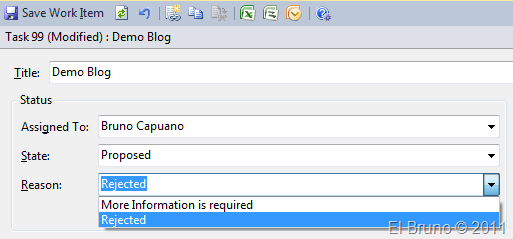
15. Finalmente vemos que si cambiamos el estado de [Active] a [Proposed], las Reason propuestas son las que definimos en los pasos anteriores.
Saludos @ Home
El Bruno


 El Bruno
Leave a comment