
Buenas,
hacer un BackUp de los elementos de un servidor Team Foundation Server es una tarea que no tiene muchos problemas. Todo el contenido del servidor se encuentra en la base de datos SQL Server, con lo que si está bien configurado el BackUp del mismo, pues muchos más problemas no hay. Sin embargo, como también tenemos información en otros repositorios, como por ejemplo SharePoint, pues el concepto de BackUp se complica un poco más. Por suerte, con el lanzamiento de las TFS Power Tools de Marzo del 2011, se ha incorporado una feature más que nos ayuda a definir un BackUp y ejecutar el mismo.
El siguiente tutorial demuestra como crear un plan de BackUp para un servidor Team Foundation Server 2010.
Tutorial
1. Abrir la consola de administración de Team Foundation Server y seleccionar la opción [Team Foundation BackUp]
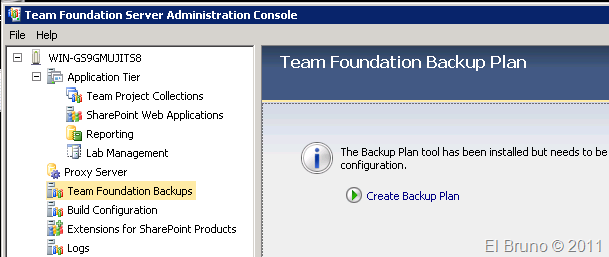
2. Dentro de la misma seleccionar la opción [Create Backup Plan]. Esta opción lanza el asistente para la definición de un plan de BackUp.
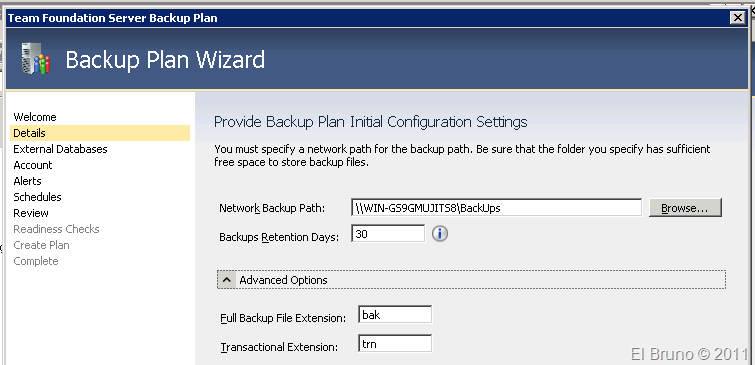
3. En primer paso es definir una ruta de red donde almacenar el resultado del proceso de BackUp. Además de opciones como la política de retención y las extensiones a guardar.
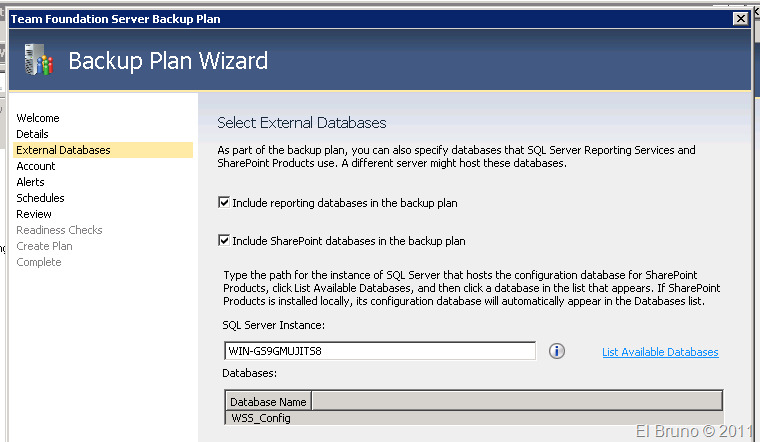
4. A continuación se definen los contenidos extras, además del TFS que se almacenarán en el BackUp. Las opciones son bases de datos de Reporting Services y bases de datos de SharePoint.
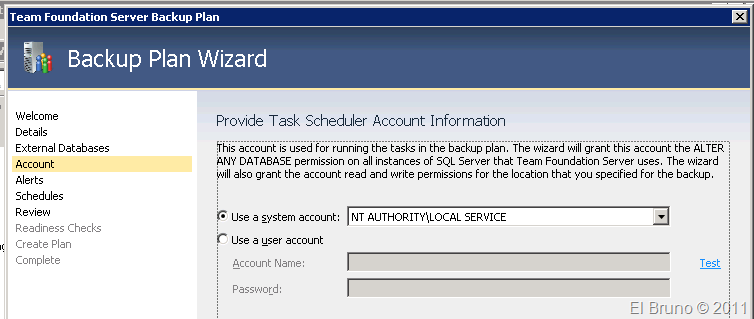
5. El próximo paso es definir la cuenta de usuario con la que se ejecutará el proceso de BackUp.
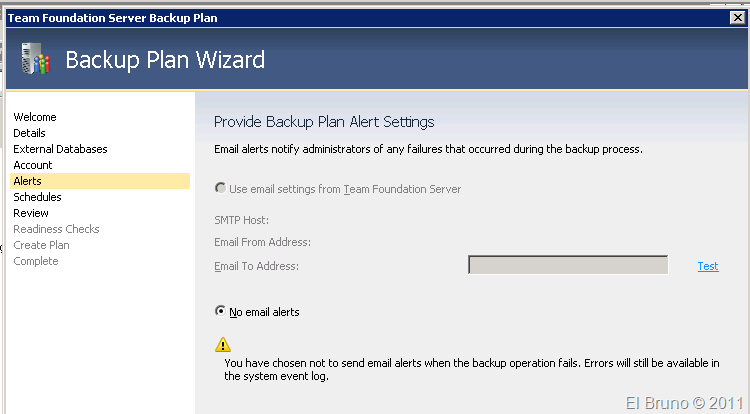
6. Si tenemos acceso a un servidor SMTP, podemos configurar una alerta por correo para la ejecución de cada BackUp. Hace un tiempo escribí un post al respecto sobre como hacer esto utilizando una cuenta de GMAIL.
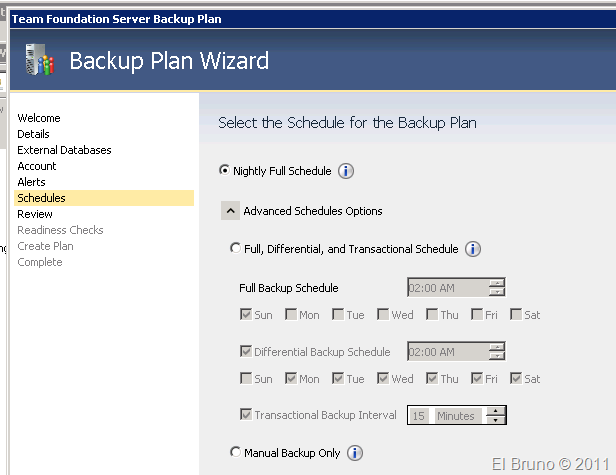
7. El siguiente paso es la definición de la agenda de ejecución del Backup, con las opciones básicas para esta acción.
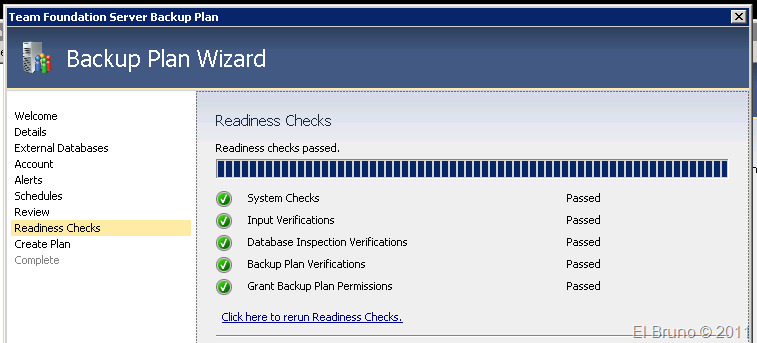
8. Se realiza una verificación de los datos del plan de BackUp.
9. Y listo, ya podemos crear el plan de BackUp de nuestros contenidos de TFS.
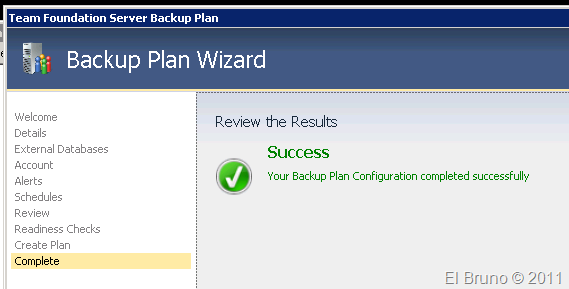
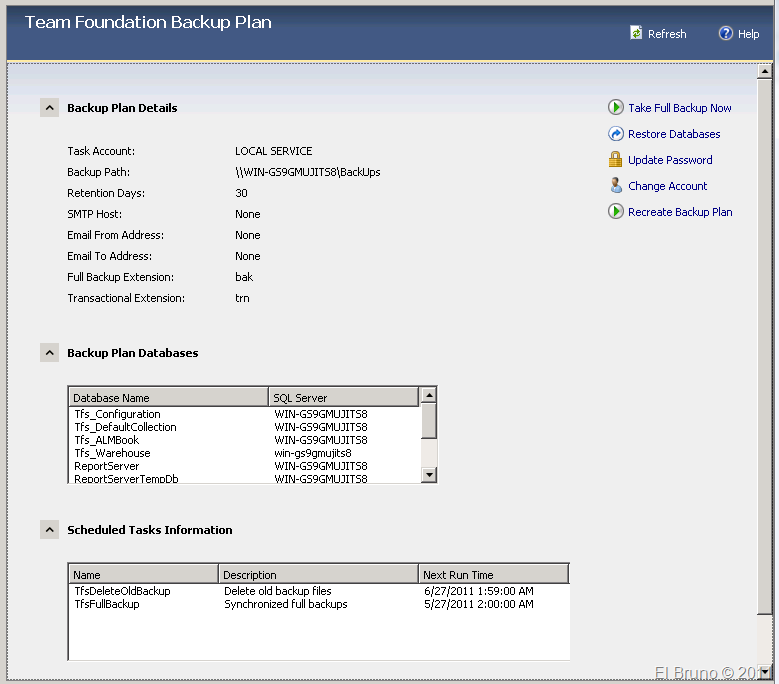
10. A partir de este momento, ya podemos lanzar un BackUp de forma manual, consultar el estado de los procesos de BackUp o restaurar los contenidos desde un Backup realizado anteriormente.
Saludos @ Here
El Bruno


 El Bruno
Leave a comment