Hola!
Visual Studio hace un excelente trabajo agrupando archivos relacionados en los proyectos más comunes. Un proyecto WFP de C# agrupa los archivos XAML y XAML.CS de manera para en el panel Solution Explorer solo ves un elemento agrupado.
Lo que en el Solutión Explorer se ve de esta forma, en el File Sistem en realidad son varios archivos.

Esta agrupación de archivos (file nesting) está definida dentro del archivo de proyecto, y hasta aquí todos contentos. El siguiente texto es parte del archivo de proyecto y el elemento MainWindow.xaml.cs (línea 14) tiene una relación de dependencia con MainWindow.xaml (línea 15)
1: <ItemGroup>
2: <ApplicationDefinition Include="App.xaml">
3: <Generator>MSBuild:Compile</Generator>
4: <SubType>Designer</SubType>
5: </ApplicationDefinition>
6: <Compile Include="App.xaml.cs">
7: <DependentUpon>App.xaml</DependentUpon>
8: <SubType>Code</SubType>
9: </Compile>
10: <Page Include="MainWindow.xaml">
11: <Generator>MSBuild:Compile</Generator>
12: <SubType>Designer</SubType>
13: </Page>
14: <Compile Include="MainWindow.xaml.cs">
15: <DependentUpon>MainWindow.xaml</DependentUpon>
16: <SubType>Code</SubType>
17: </Compile>
18: </ItemGroup>
Si alguna vez “pierdes esta asociación” la siguiente extensión es bastante útil. Esto es común en los tipos de proyecto no tan comunes, como el LS, o si haces pruebas con IronPython. La siguiente imagen vale más que mil palabras, no?
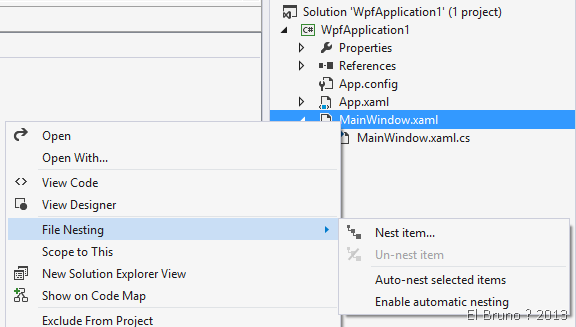
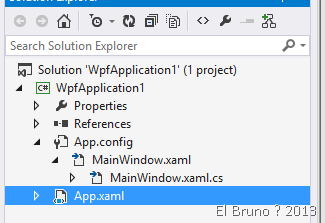
Volviendo al ejemplo anterior, en el mismo ahora puedo hacer cosas tan útiles como poner MainWindow.xaml como dependencia de App.Config 
Descarga: http://visualstudiogallery.msdn.microsoft.com/3ebde8fb-26d8-4374-a0eb-1e4e2665070c
Saludos @ Home
El Bruno
 |
 |
 |
 El Bruno
Leave a comment