
Buenas,
cuando hace un tiempo escribí un post donde mostraba como configurar el IDE de Visual Studio 2012 para que nos duela usar strings “harcodeados”, el amigo Julio Trujillo (@JulioTrujillo) me copió un truco que le dieron en soporte de ReSharper para trabajar con strings en un proyecto.
Los pasos son los siguientes
1. Dentro de Visual Studio acceder a las propiedades del proyecto
2. Cambiar las siguientes propiedades para que nuestro proyecto soporte localización
Localizable=Yes
Localizable Inspector=Pessimistic
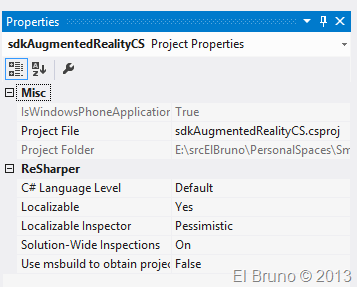
3. A partir de este momento, ReSharper mostrará todos los strings subrayando los mismos en azul.
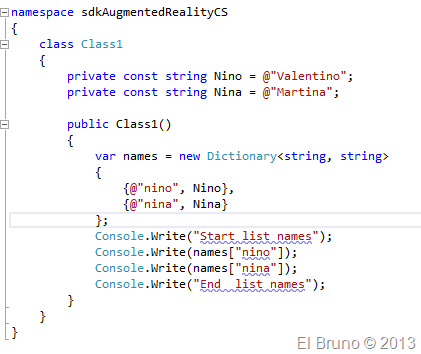
4. Lo interesante viene ahora. Si seleccionamos un string y desplegamos el menú de opciones de ReSharper (ATL + ENTER) podemos seleccionar la opción “Options for Element is localizable inspection // Find all issues of this type in scope”

5. Definimos el ámbito de búsqueda, en este caso todo el proyecto

6. El panel con el resultado de la búsqueda nos muestra todos los strings “mal tratados” en nuestro proyecto.
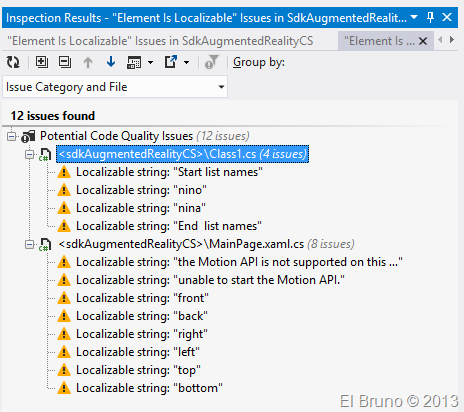
7. En este punto podemos exportar el listado de resultados en modo texto, xml o html.
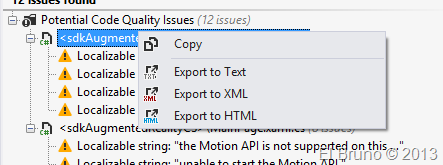
8. En el caso de exportar a texto el resultado sería similar al siguiente:
Solution sdkAugmentedRealityCS.sln
Project sdkAugmentedRealityCS
sdkAugmentedRealityCS\Class1.cs:18 Localizable string: “Start list names”
sdkAugmentedRealityCS\Class1.cs:19 Localizable string: “nino”
sdkAugmentedRealityCS\Class1.cs:20 Localizable string: “nina”
sdkAugmentedRealityCS\Class1.cs:21 Localizable string: “End list names”
Gracias Julio !!!
Saludos @ Home
El Bruno
 |
 |
 |
 El Bruno
Leave a comment