
Buenas,
Team Foundation Server es un gestor de código fuente centralizado. Es decir, es necesario estar conectado al mismo para poder realizar acciones de gestión de SC. A diferencia de los DCVS como GIT, TFS requiere conexión para todo.
O bueno para casi todo, porque en Team Foundation Server 11, mejor dicho en Visual Studio 11 se ha implementado un esquema de trabajo en modo offline bastante potente. Veamos algunos ejemplos.
Estoy trabajando con una solución conectada a Team Foundation Server 11, pero como he perdido la conexión con el mismo la veo en “modo normal” en el Solution Explorer.

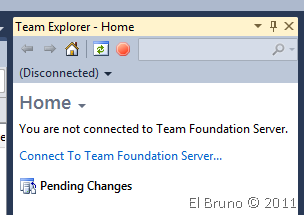
Si cambio al Team Explorer, veré que no estoy conectado a ningún servidor TFS
Si por ejemplo, modifico una clase del proyecto y agrego una nueva clase, en la sección Pending Changes podré ver estos cambios en mi directorio de trabajo local. Lo que veremos a continuación es posible gracias a un nuevo concepto en VS11/TFS11 >> Local Workspaces.

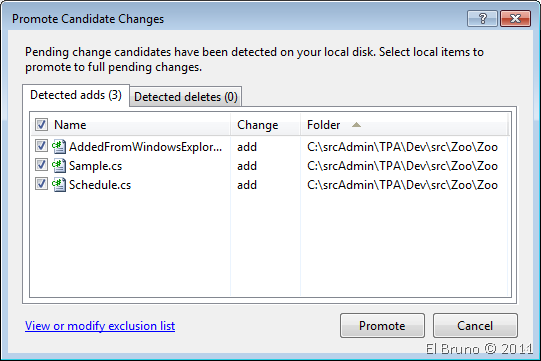
De la misma forma si agrego un nuevo archivo en el File System llamado “AddedFromWindowsExplorer.cs”, sin pasar por el IDE de Visual Studio 11, podré agregar el mismo al listado de cambios.
En todo momento puedo seleccionar los archivos a incluir en el set de cambios y con acciones de Drag and Drop asociarlos a “Included Changes” o “Excluded Changed”.
Como estoy trabajando en un Workspace Local tengo la capacidad de comparar el archivo que he modificado con la ultima versión disponible del Workspace.
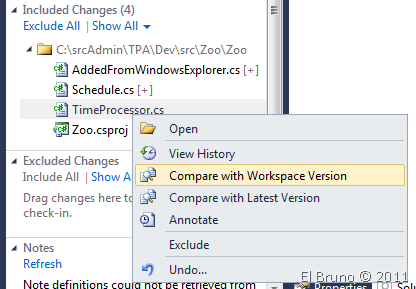
Para la comparación, seguimos aprovechando la nueva UI.

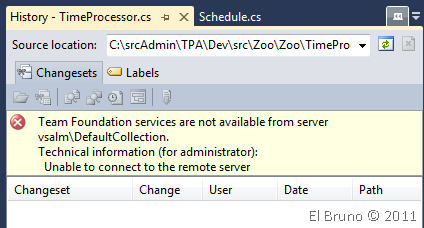
Finalmente comentar que si bien están disponibles las opciones “Annotate” y “View History”, en un modo offline no es posible utilizar las mismas, pero como son parte de las funcionalidades Out of the Box de los Local Workspaces, pues están activas.
Saludos @ Home
El Bruno


 El Bruno
Leave a comment