
Buenas,
ayer tocó mostrar el paso a paso de la instalación de Team Foundation 11 en un Windows 7, y hoy para completar un entorno de demo, pues instalaremos Visual Studio 11.
1. En primer lugar, un formulario muy simple de instalación. Solo hay que leer el EULA, y luego aceptar el mismo.

2. Si somos un poco curiosos, y queremos ver las opciones de instalación, pues tampoco hay tanto para seleccionar.
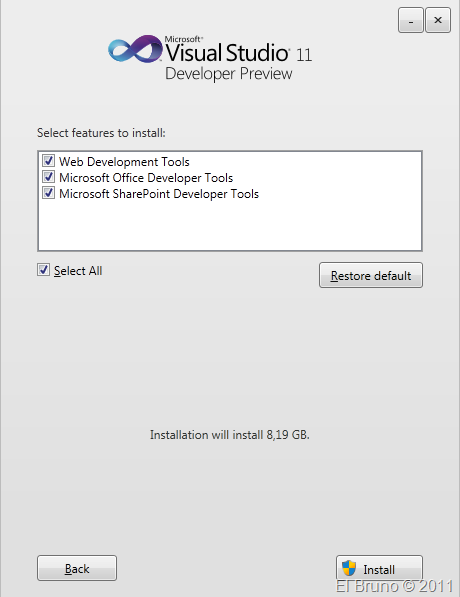
3. Lanzamos el instalador (que utilizará cerca de 8,2 GB) y a esperar un rato.

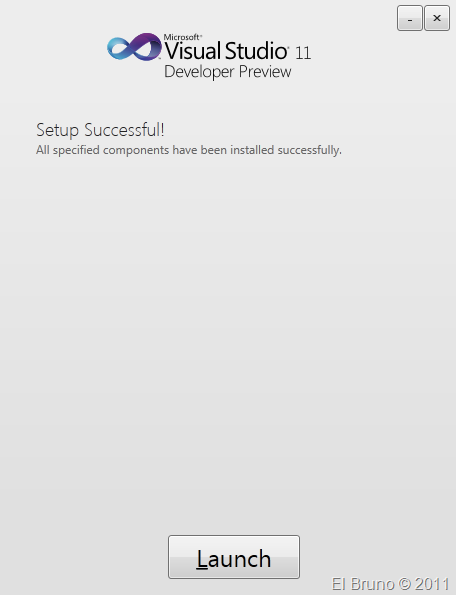
4. Después de un buen rato, pues el setup ha finalizado.
5. Lo siguiente que vemos cuando lanzamos Visual Studio 11, es la posibilidad de seleccionar el perfil con el que queremos trabajar, y además la cantidad de documentción que queremos instalar en local.

6. Comienza la carga de las configuraciones del usuario

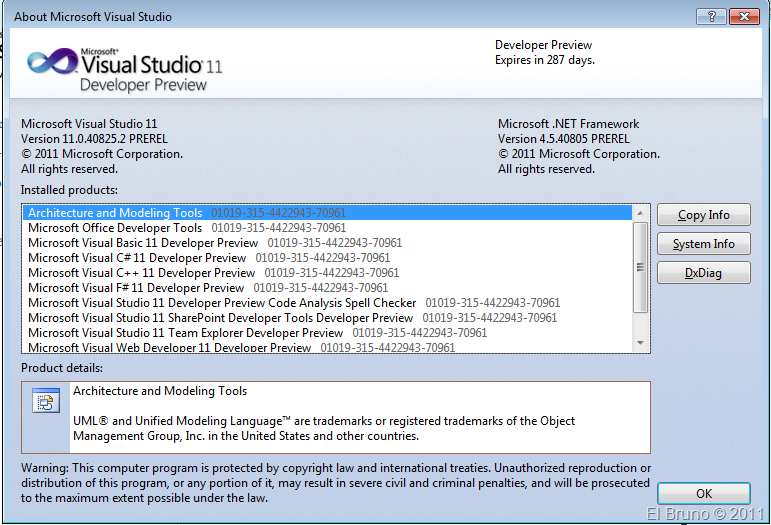
7. Y una vez instalado ya podemos comenzar a trabajar con el mismo.
Saludos @ Here
El Bruno


 El Bruno
Leave a comment