
Buenas,
hoy un post tipo tutorial para mostrar como sincronizar un campo de Microsoft Project con un campo de una definición de un WorkItem de Team Foundation Server. Para este ejemplo he agregado un campo a la definición de una Task que se llama “ElBruno.WbsCode” (si no sabes como hacerlo este post te puede ayudar). La idea para este post es sincronizar el campo de Microsoft Project WBS con este nuevo campo de la Task.
Para esto seguiremos los siguientes pasos.
Tutorial
1. Abrir una consola de comandos de Visual Studio 2010.
2. Descargar el archivo de mapeo con un comando similar al siguiente:
C:\Program Files (x86)\Microsoft Visual Studio 10.0\VC>tfsfieldmapping download /collection:http://w7-brunoc:8080/tfs/tpc /teamproject:A02 /mappingfile:"C:\mappingfile.xml"
LA sintaxis y los pasos los puedes encontrar aquí.
3. Editar el archivo que hemos descargado y agregar el mapeo entre los 2 campos con los que estamos trabajando. En este caso es en la línea 20 en donde se define el mapeo. Un detalle importante es que para los campos de Microsoft Project, es necesario poner el prefijo “pjTask” antes del nombre del mismo.
1: <?xml version="1.0" encoding="utf-8"?>
2: <MSProject>
3: <Mappings>
4: <Mapping WorkItemTrackingFieldReferenceName="System.AreaPath" ProjectField="pjTaskOutlineCode9" />
5: <Mapping WorkItemTrackingFieldReferenceName="System.AssignedTo" ProjectField="pjTaskResourceNames" />
6: <Mapping WorkItemTrackingFieldReferenceName="System.Id" ProjectField="pjTaskText10" ProjectName="Work Item ID" />
7: <Mapping WorkItemTrackingFieldReferenceName="System.IterationPath" ProjectField="pjTaskOutlineCode10" />
8: <Mapping WorkItemTrackingFieldReferenceName="System.Reason" ProjectField="pjTaskText14" />
9: <Mapping WorkItemTrackingFieldReferenceName="System.Rev" ProjectField="pjTaskText23" />
10: <Mapping WorkItemTrackingFieldReferenceName="System.State" ProjectField="pjTaskText13" ProjectName="State" />
11: <Mapping WorkItemTrackingFieldReferenceName="System.Title" ProjectField="pjTaskName" />
12: <Mapping WorkItemTrackingFieldReferenceName="System.WorkItemType" ProjectField="pjTaskText24" />
13: <Mapping WorkItemTrackingFieldReferenceName="Microsoft.VSTS.Common.Priority" ProjectField="pjTaskText19" ProjectName="Work Item Priority" />
14: <Mapping WorkItemTrackingFieldReferenceName="Microsoft.VSTS.Common.StackRank" ProjectField="pjTaskNumber1" />
15: <Mapping WorkItemTrackingFieldReferenceName="Microsoft.VSTS.Scheduling.CompletedWork" ProjectField="pjTaskActualWork" ProjectUnits="pjHour" IfSummaryRefreshOnly="true" />
16: <Mapping WorkItemTrackingFieldReferenceName="Microsoft.VSTS.Scheduling.FinishDate" ProjectField="pjTaskFinish" PublishOnly="true" />
17: <Mapping WorkItemTrackingFieldReferenceName="Microsoft.VSTS.Scheduling.OriginalEstimate" ProjectField="pjTaskBaselineWork" ProjectUnits="pjHour" IfSummaryRefreshOnly="true" />
18: <Mapping WorkItemTrackingFieldReferenceName="Microsoft.VSTS.Scheduling.RemainingWork" ProjectField="pjTaskRemainingWork" ProjectUnits="pjHour" IfSummaryRefreshOnly="true" />
19: <Mapping WorkItemTrackingFieldReferenceName="Microsoft.VSTS.Scheduling.StartDate" ProjectField="pjTaskStart" PublishOnly="true" />
20: <Mapping WorkItemTrackingFieldReferenceName="ElBruno.WbsCode" ProjectField="pjTaskWBS" PublishOnly="true" />
21: <LinksField ProjectField="pjTaskText26" />
22: <SyncField ProjectField="pjTaskText25" />
23: </Mappings>
24: </MSProject>
4. Ahora debemos subir esta definición de mapeos nuevamente a nuestro servidor TFS, para esto utilizamos el siguiente comando:
C:\Program Files (x86)\Microsoft Visual Studio 10.0\VC>tfsfieldmapping upload /collection:http://w7-brunoc:8080/tfs/tpc /teamproject:A02 /mappingfile:"C:\mappingfile.xml"
5. Done !!!
6. Si ahora modificamos estas tareas desde Microsoft Project, como muestra la siguiente imagen
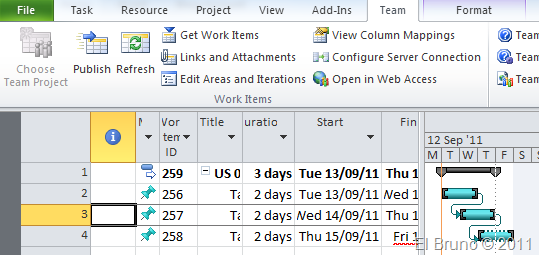
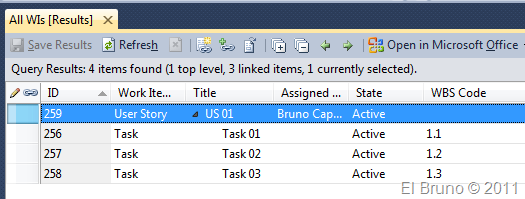
cuando sincronizemos las mismas con TFS, ya podremos ver el campo de Microsoft Project WBS, en el campo “ElBruno.WbsCode” de la Task.
Saludos @ Home
El Bruno


 El Bruno
Leave a comment