
Buenas,
en el post de ayer, alguien comentó como podía crear un proyecto desde cero y protegerlo con Team Foundation Server 2010, todo desde Eclipse. Asi que el tutorial de hoy, son varios pasos que demuestran eso mismo, asumiendo que ya has conectado tu Eclipse a Team Foundation Server 2010.
1. Abrir Eclipse
2. Seleccionar la opción [File // New // Java Project]
3. El nombre del proyecto será [JavaLabs02] y dejamos las opciones por defecto para crear el proyecto
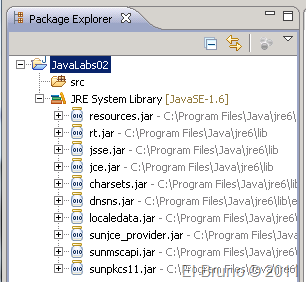
4. Una vez creado, en el Package Explorer debemos ver algo similar a
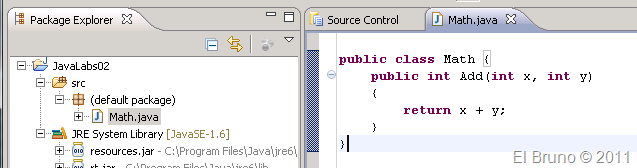
5. A continuación agregamos una clase al proyecto, para esta demo le pondremos de nombre [Math]
6. Agregamos un poco de código y veremos algo similar a lo siguiente:
7. Ok, hasta aquí ha sido trabajo de creación de clases y elementos en un proyecto. A continuación protegeremos el mismo en TFS. Para esto, seleccionamos el proyecto, desplegamos el menú contextual y seleccionamos la opción [Team // Share Project]
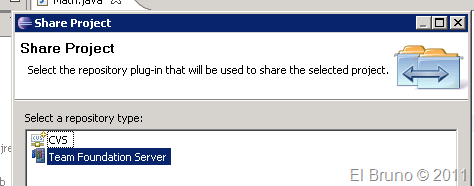
8. El resto es bastante simple, seleccionamos TFS como proveedor
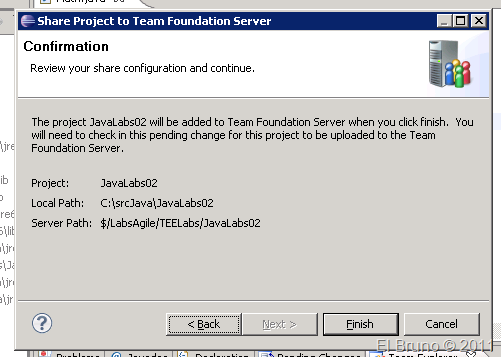
9. Definimos la ubicación en la que se almacenará dentro de la estructura de datos del Source Control
10. Y listo, ahora ya podremos ver el formulario para proteger los cambios, clásico de Team Foundation Server 2010
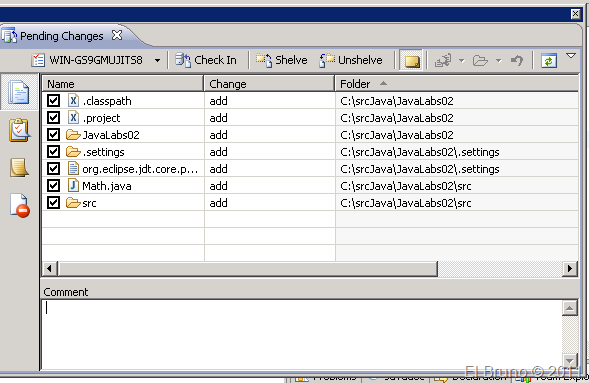
11. A partir de este momento, nuestros ficheros ya están en TFS y podremos seguir trabajando a placer 
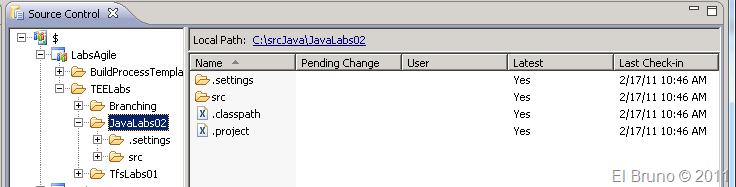
Pues más simple imposible, ahora a publicar el post y darle un restart a Windows, que el Service Pack 1 está esperando desde hace rato 
Saludos @ Home
El Bruno


 El Bruno
Leave a comment